





onenote里改字体大小、颜色,全在「开始」选项卡里操作:先选好要调整的文字,点字号框改大小,点那个带下划线的红色a图标改字体颜色;要是没提前选中文字,这些设置只会作用到之后新输入的内容上。
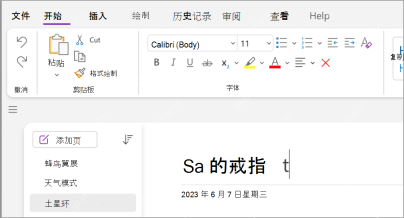
先点到开始选项卡
打开OneNote的任意页面,点顶部菜单栏的「开始」,找到中间的「字体」分区,这里能看到字体名称、字号、加粗、下划线、文本高亮、字体颜色的按钮,所有改文字样式的入口基本都集中在这一块。
先选中要修改的文字
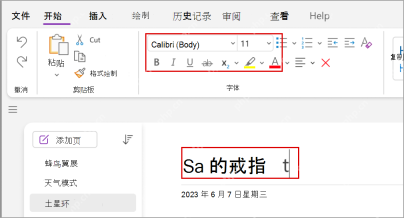
直接用鼠标拖动选中正文里的文字,双击就能选中单个词语,之后再去调整字号和颜色;要是你只把光标放在空白处就改设置,改完的字号和颜色只会自动套用到之后新输入的字上。
在字号框里改字体大小
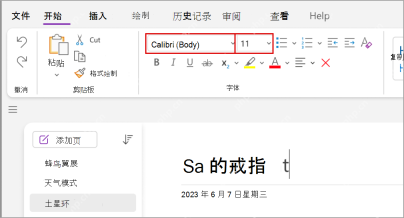
文字选中后,点击字号框右侧的小箭头,直接选12、14、16这类预设数值就行,也可以直接点进字号框手动输入数字,按回车生效。数字越大,选中的文字显示得就越大。

用字体颜色按钮改文字颜色
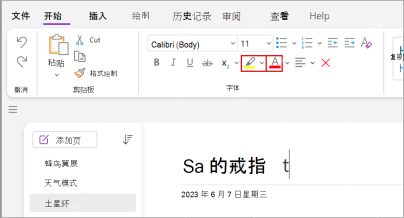
保持文字的选中状态,点击那个底部带颜色横线的A按钮,会直接套用按钮当前显示的颜色;想换成别的颜色,就点按钮旁边的小箭头,在弹出的颜色面板里挑想要的颜色就行。
改完后点空白处看结果
设置完成后,点一下页面空白处取消文字选中状态,检查字体大小和颜色是不是已经改对了。如果发现只有后面新输入的字样式变了,说明刚才没选中原有的文字,重新拖选对应内容再改一次就好。





