





在premiere中打造扭动效果的动态文字,能显著提升视频的视觉表现力与创意感。下面将为你逐步讲解实现方法。
首先,新建一个项目,并将待处理的视频素材导入到项目面板中。随后,在时间轴上定位到需要添加文字的时间点,选择左侧工具栏中的“文字工具”(T图标),在预览窗口中单击并输入所需的文字内容。
文字创建完成后,在时间轴中选中该文字图层,此时“效果控件”面板会自动显示其属性。你可以在此调整字体、字号、颜色、对齐方式等基础样式参数。
要实现文字的“扭动”动画,核心在于应用“变形”效果。前往“效果”面板,输入关键词“变形”进行搜索,找到名为“变形”的视频效果,将其直接拖拽至文字图层上方。
接着,在“效果控件”面板中展开“变形”选项组。这里提供了多个可调参数,如“弯曲”“倾斜”“扭曲”“旋转”等。例如:增大“弯曲”数值,文字将沿弧线方向发生形变;调节“倾斜”值,则可使文字产生斜向拉伸或扭转的视觉效果。

若想让扭动过程更具动感与节奏感,建议启用关键帧动画。在“变形”参数前点击秒表图标启用关键帧记录,然后在时间轴不同位置设置多组关键帧——比如起始帧设为轻微弯曲,中间帧加大弯曲与倾斜幅度,结尾帧再回归平缓,从而形成自然起伏的扭动动画。
此外,为增强整体协调性,可结合视频本身的节奏点(如音乐鼓点、画面切换或动作高潮)来精准放置关键帧,使文字扭动与视听内容同步呼应,强化表现张力。
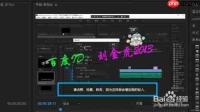
按照上述流程操作,即可在Premiere中高效完成富有个性的扭动文字动画。无论应用于短视频开场、品牌广告片头,还是创意Vlog字幕,这种动态文字都能有效提升画面活力与记忆点,牢牢抓住观众注意力。现在就打开软件,亲手尝试这一酷炫特效吧!





