





必须手动完成windows系统级hdr开关、校准与电源策略三重设置才能真正展现hdr视频的层次感和冲击力;仅开hdr开关不够,漏任一环都会导致画面发灰或过曝。
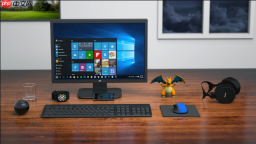
想让电脑屏幕真正展现HDR视频里雪山反光的锐利、深夜街巷阴影里的细节,而不是一片发灰或过曝的色块,必须手动完成Windows系统级HDR开关、校准与电源策略三重设置。只打开HDR开关远远不够,漏掉任意一环,画面就会失去HDR应有的层次感和冲击力。
确认并开启系统级HDR开关
第一步:点击“开始”按钮,输入“设置”,打开设置应用→选择“系统”→“显示”。
第二步:在顶部显示器列表中,【必须选中内置显示器或你正在使用的那台HDR显示器】,否则后续选项将不可见或失效。
第三步:向下滚动,找到“使用HDR”开关,点击将其打开。此时屏幕会黑屏约4–5秒,这是GPU重新配置色彩管线的正常过程,不要误操作或重启。
第四步:点击“使用HDR”文字进入子页面,在“HDR”区域下确认状态为“已打开”,且下方显示“支持HDR”或“HDR视频”字样——若显示“不支持”或无此区域,说明硬件未通过Windows HDR认证或驱动未就绪。
校准内置显示器的HDR视频观感
这一步仅适用于笔记本电脑、二合一设备等【内置显示器】,外接显示器无法使用此校准工具。
方法一:在“显示”设置页中,确保已选中内置显示器→点击“HDR”→点击“显示HDR视频”→点击“校准”。
方法二:直接在Windows搜索栏输入“HDR校准”,点击“校准显示HDR视频”快捷方式启动。
进入校准界面后,你会看到一张左右分屏图:左侧是建筑物(代表暗部细节),右侧是山顶积雪(代表亮部细节)。滑动底部滑块——向左拖动增强暗部窗户、门缝等阴影结构的可见度;向右拖动则提升雪顶、灯源、金属反光等高光区域的纹理清晰度。校准目标不是让两边一样亮,而是让暗部有细节不糊、亮部有层次不炸。
校准完成后点击右下角“全屏退出”,立即用Netflix或YouTube播放一段HDR影片验证效果。如果发现夜景发灰、阳光刺眼失真,返回重调滑块位置即可。

解除电池供电时HDR自动关闭的限制
笔记本用户常遇到插电时HDR画面惊艳,拔掉电源瞬间色彩变淡、对比度塌陷——这不是故障,而是厂商预设的省电策略在作祟。
① 进入“设置”→“系统”→“显示”,顶部选中你的HDR显示器。
② 点击“HDR”,展开“HDR或HDR视频流式处理切换”部分。
③ 取消勾选“我的电脑在电池上运行时关闭HDR”和“当我的电脑在电池上运行时关闭HDR视频流式传输”两项。
取消后,HDR将在插电与电池两种状态下保持开启。注意:电池续航会明显缩短,但画面一致性得以保障。
⚠️ 提醒:首次取消该选项后,需手动重启一次HDR开关(先关再开),否则设置可能不生效。
禁用Dolby Vision以启用更高亮度的HDR10模式
某些Dolby Vision认证显示器在Windows下会强制启用Dolby Vision模式,但该模式常将峰值亮度锁定在约450尼特,远低于同一面板在HDR10模式下可达的1000尼特以上表现。
进入“设置”→“系统”→“显示”,选中对应显示器→点击“HDR”→展开“HDR切换”部分→取消勾选“检查使用Dolby Vision模式”。
取消后,Windows将回退至HDR10协议输出,多数OLED或高端Mini-LED显示器能释放全部亮度潜力,尤其在《赛博朋克2077》《极限竞速:地平线5》等游戏中高光爆发更真实。
这一步无需重启,切换后立刻生效,但部分显示器OSD菜单中可能仍显示“Dolby Vision”,属固件层标识残留,不影响实际输出协议。


