


当你决定卸载 microsoft 365(原 office 365)时,可按以下步骤操作,以确保清理更彻底、更规范。
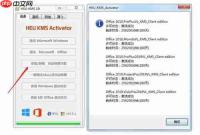
首先,在 Windows 设备上打开“控制面板”。可通过按下 Windows 徽标键,在搜索栏中输入“控制面板”,然后从结果中点击进入。进入后,依次选择 “程序” → “程序和功能”。
接着,在已安装程序列表中查找与 Microsoft 365 相关的条目(如“Microsoft 365 Apps for enterprise”“Microsoft 365 Family”或“Office 家庭和学生版 2021”等)。选中对应项目,点击顶部的 “卸载” 按钮。系统将启动内置卸载向导。
⚠️ 注意:Microsoft 官方并未提供名为“快速卸载”或“完全卸载”的交互式选项——该区分属于非官方描述。实际卸载行为取决于安装类型(如即点即用或 MSI),而非用户手动勾选。若你看到此类界面,可能来自第三方工具,非系统原生流程。
Web-Office System 企业员工工作报告管理系统产品定义eb-Office System专门针对中小企业开发一套在线的企业员工日常工作报告智能系统系统,它提炼了日常工作流程的精髓并结合站内信息交流沟通、为企业创造更多和经济效益。功能特点:报告管理-员工日常工作计划和总结;员工管理-轻松维护员工信息;报告审批-领导可对部门员工各报告进行审批和维护;简单说明:操作简单,功能精炼,界面美观,
根据提示完成卸载过程。系统可能会要求你关闭 Word、Excel、Outlook 等正在运行的 Office 应用;请按提示操作。卸载时间因设备性能及安装规模而异,请保持耐心。
卸载完成后,建议进一步清理残留项:
- 打开 “设置” → “应用” → “已安装的应用”,在搜索框中输入“Microsoft 365”或“Office”,检查是否存在未被移除的组件(如 OneDrive、Teams 或更新服务);
- 进入 “设置” → “应用” → “可选功能”,查看并移除与 Office 相关的附加功能(如“Microsoft Print to PDF”虽非 Office 专属,但常被误关联);
- 若曾通过 Microsoft Store 安装,还需前往 Microsoft Store 应用 → “我的库” → 查找 Office 相关应用 → 点击“...” → “卸载”。
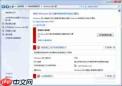
对于残留文件与注册表项,不建议手动搜索删除(如在 C:\Program Files\Microsoft Office 或 C:\Users\[用户名]\AppData 下盲目删减),极易引发系统不稳定。推荐使用微软官方支持工具:
✅ Microsoft 支持和恢复助手(SaRA)
→ 自动识别并深度清理各类 Office 安装(含 Microsoft 365、Office 2021/2019/2016);
→ 支持命令行模式(需管理员权限),可精准指定版本(如 -OfficeVersion M365);
→ 下载地址:https://www.php.cn/link/19cfec4e0d8b27a83c4f50ff8305455c
✅ Office Tool Plus(开源免费)
→ 专为 Office 管理设计,可扫描安装路径、激活状态、残留服务;
→ 提供“彻底卸载”模式,清除主程序、更新缓存、注册表键值及许可证信息;
→ GitHub 开源,安全可信:https://www.php.cn/link/628c2f3e5b0ff10a00a1db33459f5467
最后提醒:卸载操作不会影响你本地保存的文档、表格、演示文稿等个人文件,仅移除应用程序本身及其配置。如需重装,可随时登录 account.microsoft.com/services 下载最新版 Microsoft 365。






