


你对word、excel和powerpoint这三大办公工具掌握到什么程度?虽然它们是职场人日常工作中不可或缺的基础软件,很多人觉得“自己已经会用了”,但真正在处理复杂任务或提升效率时,往往才发觉技能还存在明显短板。不少用户习惯停留在基础操作层面,缺乏系统性进阶学习,直到被实际工作卡住才意识到能力差距。为此,我们精心梳理了一批高频实用的office高效技巧,覆盖文档编辑、数据分析与演示制作等典型场景,助你节省时间、减少重复劳动,让办公更智能、更从容——每位职场人都值得收藏并反复练习。
1、在正文中嵌入图表的便捷方式
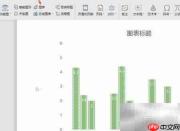
2、当撰写汇报材料或分析报告时,常需将图表自然融入文字段落中。只需将光标定位至所需位置,点击“插入”选项卡中的“图表”按钮,选择适合数据表达的图表类型(如柱状图、折线图等),随后在弹出的Excel表格中输入或粘贴原始数据,图表即自动同步生成并嵌入文档。
3、具体操作:将光标置于目标段落内,依次进入【插入】→【图表】→选取图表样式→确认后完成插入。
4、二、精准选取矩形区域文本
5、在Word中处理表格数据、代码片段或多列排版内容时,可按住Alt键不放,再用鼠标左键拖动框选指定范围内的文字,即可实现纵向块状选择,选中后可直接复制、剪切或格式化,大幅提升多行对齐内容的操作效率。
6、三、一键生成Excel图表的快捷操作

Feng Office是一套基于ExtJs+XAMP(Apache、PHP、MySQL)开发的开源web office。它具备了主流在线协作系统所应具备的所有功能,包括任务管理、日程管理、文件管理、联系人管理以及email收发功能。其文件管理模块,实现了文件版本管理的功能,能够方便的查找、下载同一文件的不同版本。适用于任何单位或个人创建,共享,协作维护和发布它们所有内部与外部文档。 Feng Of
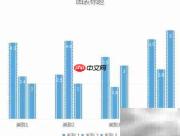
7、在Excel工作表中已录入数据的前提下,选中相关数据区域后,直接按下组合键【Alt + F1】,系统将自动生成默认样式的图表,并插入当前工作表中,省去手动点击菜单的步骤,尤其适用于快速预览数据趋势。
8、四、动态扩充表格单元格的方法
9、制作表格过程中,若发现行列数量不够,不必重做整个表格。可通过右键菜单或功能区命令灵活插入新行、新列或单个单元格,保持原有结构逻辑清晰,同时确保内容布局整齐规范。
10、操作示意:选中某一行(或列)后,按住Shift键并向下(或向右)拖动鼠标,松开后即可新增对应数量的空白单元格,支持批量扩展,响应迅速。
11、以上就是本期Office实用技巧分享,你是否已经跃跃欲试?建议立即打开软件动手尝试,边练边记效果更佳!如果你有更巧妙的操作方法或独家小窍门,也欢迎留言交流——知识共享,彼此赋能,一起成为更高效的职场人!


