


windows亮度快捷键失灵需重建驱动链路:先用win+ctrl+shift+b重置gpu驱动,再卸载并重装通用即插即用监视器驱动,接着同步重装显卡驱动与热键工具,最后在显示器osd中启用ddc/ci功能。
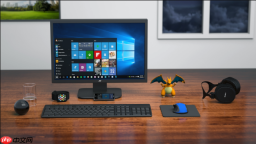
电脑屏幕亮度快捷键(如Fn+F5/F6、Fn+←/→)突然失灵,系统设置里亮度滑块置灰、通知中心亮度控件无响应,说明Windows已无法向显示器背光控制器发送调节指令,必须重建从键盘EC固件到显卡WDDM接口再到DDC/CI物理通路的完整驱动链路。
强制刷新GPU驱动重载图形子系统
显卡驱动未崩溃但处于挂起状态时,GPU仍能输出图像,却已失去对背光寄存器的写入权限,所有快捷键信号被静默丢弃。此操作不重启即可重置驱动核心模块。
同时按下【Win + Ctrl + Shift + B】组合键。
屏幕会瞬间全黑,可能伴随短促“嘀”声;等待5秒后立即打开“设置→系统→显示→亮度与颜色”,检查滑块是否恢复可拖动状态。若仍灰显,继续下一步。
卸载并重装通用即插即用监视器驱动
这是Windows转发亮度指令的必经中间层。一旦被禁用、识别为未知设备或残留异常配置,Fn键发出的ACPI信号就无法抵达显示器背光电路。
按Win + X → 选择“设备管理器” → 展开“监视器” → 右键“通用即插即用监视器” → 选择“卸载设备”。
务必勾选【删除此设备的驱动程序软件】,否则旧版驱动文件仍驻留系统,可能干扰后续自动识别。
卸载完成后,点击设备管理器顶部菜单栏“操作” → “扫描检测硬件改动”。
等待10秒左右,系统会重新识别显示器并安装标准PnP驱动;确认设备名称恢复为“通用即插即用监视器”,且设备状态无黄色感叹号。

同步重装显卡驱动与热键工具
笔记本亮度快捷键依赖三层协同:键盘EC固件捕获Fn组合键 → 系统通过Hotkey Utility解析为ACPI事件 → 显卡驱动暴露WDDM亮度接口供调用。任一环节缺失,快捷键即失效。
第一步:卸载显卡驱动
设备管理器 → 展开“显示适配器” → 右键你的集成显卡(如Intel Iris Xe Graphics或AMD Radeon Graphics)→ “卸载设备” → 勾选【删除此设备的驱动程序软件】→ 点击“卸载”。
第二步:卸载热键组件
在“设备管理器”中展开“系统设备”,查找“Hotkey Driver”“System Hotkey”“SMM Device”等条目,右键卸载(无需勾选删除驱动软件,仅移除设备实例)。
第三步:安装官方配套包
访问笔记本品牌官网(如Lenovo支持页、Dell Drivers、HP Customer Support),输入完整型号(例:ThinkPad X13 Gen 4 21C1001FUS),下载并以管理员身份运行:
① 最新版芯片组驱动(含EC固件支持)
② 官方认证的集成显卡驱动(WHQL签名)
③ Hotkey Utility或Keyboard Manager(非第三方工具)。
全部安装完毕后必须重启,否则EC层与系统层无法完成握手注册。
校验并启用显示器端DDC/CI功能
驱动全装对了,但显示器OSD里没打开DDC/CI,Windows发出去的亮度指令等于投递到一个关机的邮箱——物理通道不通,软件再努力也没用。这是90%用户跳过的致命步骤。
关闭显示器电源开关 → 拔掉显示器电源线 → 长按机身【MENU】键10秒以上,释放内部电容残余电量。
重新接通电源,开机进入显示器OSD菜单,路径通常为:
Menu → System Setup → DDC/CI → 设为On。
部分三星机型需先进入Support → Reset Settings → 全部重置后才能激活DDC/CI选项。



