


办公小浣熊不处理音画同步问题,其核心能力聚焦内容生成、文件处理与跨平台协同;音画不同步实际源于导出工具、原始录制或播放端问题,需针对性优化。
☞☞☞AI 智能聊天, 问答助手, AI 智能搜索, 多模态理解力帮你轻松跨越从0到1的创作门槛☜☜☜
办公小浣熊本身不处理音画同步问题——它不是视频编辑或播放工具,也不介入音视频编码、解码、渲染或硬件延迟路径。它的核心能力聚焦在内容生成、文件处理、系统操作与跨平台协同,比如写报告、分析Excel、读PDF、连飞书、自动填表等。
所以,如果你遇到“智能办公生成后音频与画面不同步”,需要先明确:
这个“音频与画面”是哪来的?
常见场景及对应解法如下:
一、你让小浣熊生成了带配音的视频(比如PPT导出为MP4+语音旁白),但导出后音画错位
这种情况实际并不存在于当前版本的小浣熊功能中。截至2026年7月,小浣熊3.0支持PPT自动生成与导出,但导出格式为.pptx或PDF;若需视频格式(如MP4),需依赖外部工具(如PowerPoint自带“导出为视频”或剪映等)完成。
✅ 正确归因:音画不同步发生在导出环节或第三方渲染阶段,而非小浣熊生成过程。
? 建议操作:
- 在 PowerPoint 中导出时,勾选“使用录制的计时和叙述”前,务必先预览配音与翻页节奏是否匹配;
- 若用剪映/万兴喵影二次合成配音,需手动对齐时间轴——右键音频→“音频分离”→拖动调整位置,或设固定延迟值(如+120ms);
- 避免在高负载CPU或启用GPU加速异常的设备上直接导出,易导致帧率抖动。
二、你在用小浣熊做会议纪要/直播转录,结果生成的文字稿与原始录像音画不一致
小浣熊可调用本地语音识别(如接入Whisper本地模型)提取音频文字,但它不校准音视频时间戳,也不修改原始媒体文件。
✅ 正确归因:原始录像本身已存在采集不同步(如麦克风离发言人太远、摄像头与录音设备未同步触发)。
? 建议操作:
- 录制时统一用同一设备采集音画(如手机拍摄+内置麦克风);
- 若用专业设备分开录制,后期用Premiere或DaVinci Resolve按波形对齐;
- 小浣熊读取的是最终合并好的视频文件,它只负责“听清说什么”,不管“什么时候说”。
三、你在飞书/钉钉里用小浣熊生成会议总结,但回放会议视频时发现音画不同步
这是典型播放端问题,和小浣熊完全无关。
✅ 正确归因:企业IM内置播放器解码策略、网络缓冲、或终端系统音频延迟(如Windows共享模式下50ms抖动)。
? 建议操作:
- 在飞书文档中点击视频右下角「…」→「在新窗口播放」,用VLC或PotPlayer打开,启用LAV解码器+VMR-9渲染器;
- 系统级优化:右键任务栏声音图标→“声音设置”→输出设备→“属性”→“高级”→取消勾选“允许应用程序独占控制该设备”,改用“独占模式”,并将默认格式设为16bit, 44100Hz;
- 快捷微调:播放中按
Ctrl+Alt+S→F/G键实时增减音频偏移。
小浣熊的价值,在于帮你跳过手动对齐、反复试错、到处粘贴的过程——它不修音画,但它能让你少做80%需要音画对齐的中间动作。比如:
- 直接从本地会议录像提取字幕+重点摘要,不用先“对齐再转录”;
- 把飞书里10段不同步的发言片段,自动按议题聚类整理成结构化纪要;
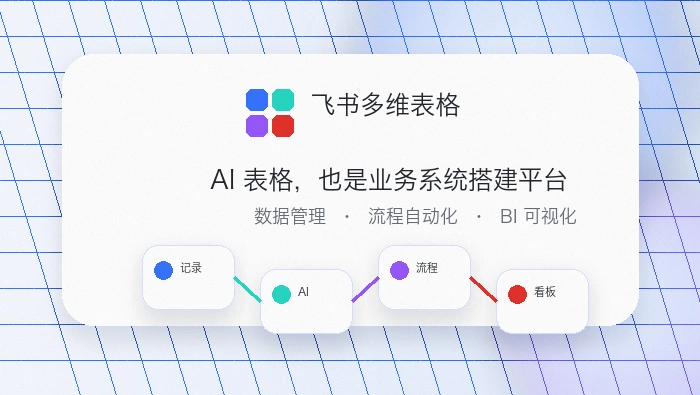
- 生成PPT后,一键同步到飞书多维表格,无需手动拖拽截图、复制标题。
它不碰时间轴,但帮你绕开时间轴。










