





office plus里找不到合适的矢量图标,别直接在ppt里手动画:能装客户端插件的优先装,装好后直接在插件面板搜素材就行;没法装插件的,就去officeplus网页端的「图片库」搜图标,下好png或者svg文件直接插到ppt里。做ppt图表的时候,先去「ppt模板库-ppt图表」里找,要是做的是流程、层级、矩阵这类不需要绑定数据的图,直接点击切到「ppt关系图」分类里选。
先确认能不能装客户端插件
打开OfficePLUS的「客户端插件」页面,先看左边的说明:这个插件只支持Windows端Office 2016及以上版本,能在PPT、Word、Excel里用。你的设备符合要求的话,直接点「复制下载链接」安装就行;要是你用的是Mac、网页版PPT,或者公司电脑不让装额外软件,直接用网页端的素材库就好。
AI一键生成成品PPT☜☜☜☜☜点击生成;

缺矢量图标时先搜图标关键词
点击OfficePLUS顶部的搜索框,输入「矢量图标」「图标」「箭头图标」这类关键词,再把左侧或者顶部的分类切到「图片」。搜出来的全是单张图片素材,不会跳出整套PPT模板,插到PPT里之后刚好能当图标、装饰元素或者按钮符号用。

在图片结果里挑干净的图标素材
打开搜索结果页,默认就是「图片」分类,能看到一堆图标素材卡片。挑的时候重点看三点:背景是不是干净、图标边缘清不清楚、卡片角落有没有标会员标识。想要完全可编辑的矢量效果,优先选能下SVG格式、或者放大之后边缘也不发虚的素材;要是下到的是PNG格式,插到PPT里之后就别无限放大,不然会糊。

做柱状图饼图就进 PPT图表
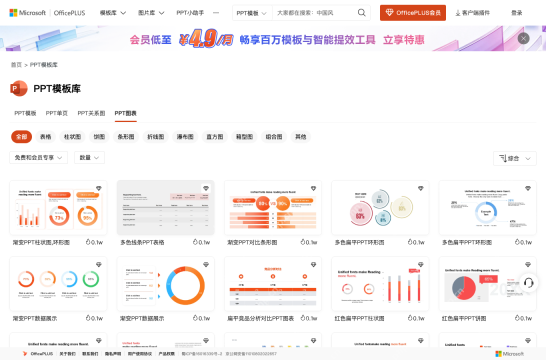
要做柱状图、饼图、条形图、折线图这类用来展示数据的图表,打开「PPT模板库」之后点「PPT图表」。页面顶部还能按「表格、柱状图、饼图、条形图、折线图、瀑布图」细分筛选,选好合适的图表模板下载,把里面的示例数据和文字换成你自己的就行。

流程和层级结构别混进数据图表
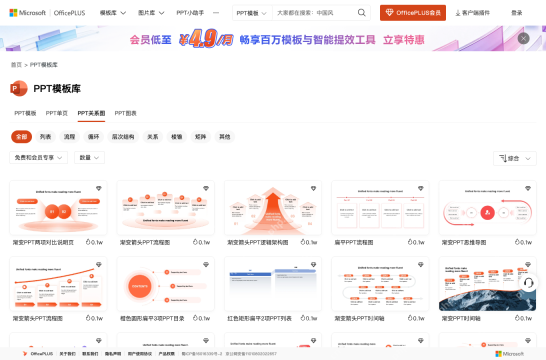
如果要做的是流程、循环、层级结构、关联关系、矩阵这类内容,别在「PPT图表」分类里瞎找,直接点击切到「PPT关系图」页面,再按「列表、流程、循环、层次结构、关系、矩阵」筛选就行。关系图本质是版式组件,适合放步骤、组织架构、项目路径这类内容;数据图表才是用来展示具体数值的,两者别搞混。
想省排版时间再用 PPT小助手
要是你只是缺单个图标或者单张图表,素材库完全够用;但如果是整页PPT都要重排、美化、补素材,可以点顶部导航进「PPT小助手」。先把你自己的原始内容准备好,再用小助手自动生成版式,最后自己核对一遍图标、图表、文字和数据有没有对应错就行。

全部弄完之后回到PPT里放大检查一遍:图标边缘没发虚、图表里的数字全换成你自己的、流程类的内容也没错用到数据图表的模板里,就搞定了。





