





在word里打下划线,最靠谱的方法很简单:先选中要加线的文字或者空格,再点「开始」选项卡里带横线的u形按钮就行。要是按完空格下划线没显示,去「文件」-「选项」里调下兼容性设置,把尾部空格下划线的对应选项勾上就好。下面全是用word中文界面演示,不管是给普通文字加下划线,还是做合同、表单里留着填内容的空白线,都能用这套方法搞定。
先在开始选项卡找到下划线按钮
打开Word文档,先把光标移到要打下划线的位置。要是给已有的文字加下划线,直接拖动鼠标选中这段文字就行;如果是要做空白填写线,先在需要留空的地方敲几个空格,或者直接留好位置准备操作。抬头看顶部功能区的「开始」选项卡,字体板块里那个带下划线的U按钮,就是下划线功能的入口,点按钮旁边的小箭头,还能选双下划线、虚线等更多样式。
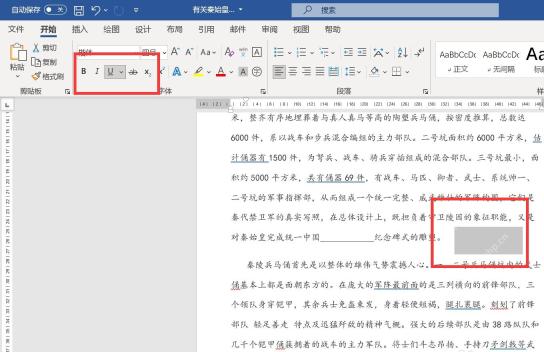
用 U 按钮给文字或空格加下划线
选中文字之后点一下U按钮,文字底部立刻就会出现横线。要做空白线的话,可以先点一下U按钮开启下划线,再按空格敲出你要的长度就好。嫌点按钮麻烦的话,直接按快捷键Ctrl+U就能快速开关下划线状态,输完要带下划线的内容之后再按一次Ctrl+U关掉,后面打出来的字就不会自动带下划线了。
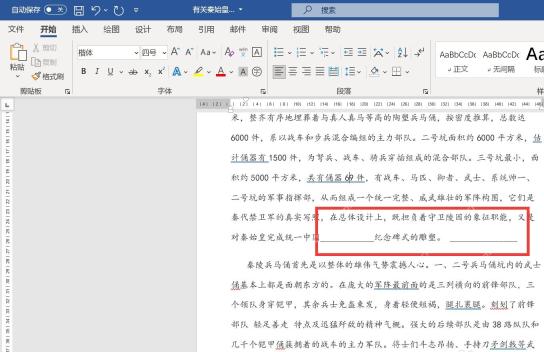
空格线不显示就进入 Word 选项
有时候你明明点了U、也敲了空格,空白位置就是看不到下划线,这基本都是兼容性设置没开导致的。先点左上角的「文件」,在弹出来的左侧蓝边菜单里点「更多」,再找到「选项」点进去,要是左侧菜单直接能看到「选项」,直接点就可以。

安全的随机密码生成器。支持自定义长度、字符类型(大写/小写字母、数字、特殊符号),排除相似字符,批量生成。纯 Python 标准库,无需 API 密钥。
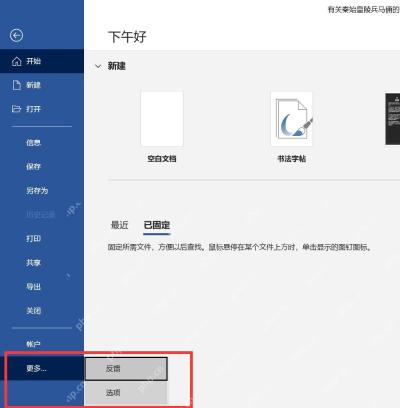
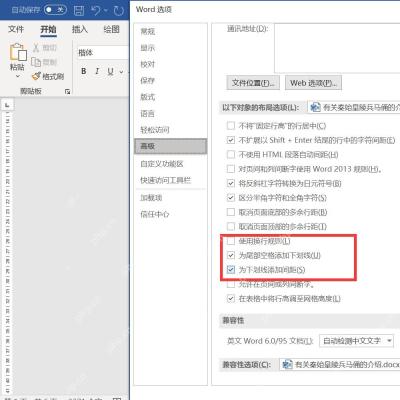
在高级里勾选空格下划线相关设置
进到「Word选项」面板之后,切换到「高级」标签页,往下翻找到兼容性相关的设置区,把「为尾部空格添加下划线」「为下划线添加间距」这两个选项打上勾,点确定回到文档。这时候再看刚才留空的地方,空格生成的下划线应该就正常显示了,要是线条歪歪扭扭不整齐,就删掉这段空格,重新开下划线敲相同数量的空格就行。
全部弄完之后,把光标移到下划线的末尾后面,随便敲两个字试试,确认新打的内容不会自动带下划线。要是敲出来的字还带线,按一次Ctrl+U或者再点一下U按钮关掉功能就好。平时做合同、简历还有表格外的短填写线,用空格下划线或者制表位做就很方便,要是需要整页那么长的横线,用边框线来做效果会更好。


