





lamp 是开源生态中构建 web 应用的经典技术栈,涵盖 linux 操作系统、apache http 服务器、mysql 或 mariadb 数据库,以及 php/perl/python 等动态脚本语言。该组合以高稳定性、强兼容性和成熟社区支持著称,被广泛用于中小型网站及开发测试环境。本文将围绕 fedora 23 服务器平台,系统性地指导用户完成 lamp 环境的部署全过程,涵盖各组件的安装、基础配置与服务启用,助您快速搭建一套可用、可控、可扩展的 web 运行环境。
1、 Apache 是一款功能完备、高度可定制的开源 Web 服务器,原生支持 CGI 脚本执行与 HTTPS(SSL/TLS)加密通信。
2、 切换至超级用户权限:输入 su 并提供 root 密码。在 Fedora 23 和 Fedora 22 中,使用 dnf install httpd -y 命令安装 Apache;若运行的是 Fedora 21 或更早版本,则应改用 yum install httpd -y。安装完毕后,执行 systemctl enable httpd 启用开机自启,再通过 systemctl start httpd 启动服务。至此,Apache 已完成基础部署,可响应 HTTP 请求。请确保操作时拥有管理员权限且网络连接畅通。
3、 若遇到启动失败等异常提示,请重点关注以下常见问题。
4、 清空 /etc/hostname 文件内容,并仅写入 localhost;同时编辑 /etc/httpd/conf/httpd.conf,定位 ServerName 行,将其值设为 localhost,保存后运行 systemctl restart httpd 重启服务并验证状态。每一步均需谨慎执行,避免因主机名或服务标识配置不当导致服务无法加载。
5、 配置系统防火墙策略,放行 HTTP(端口 80)与 HTTPS(端口 443),保障外部客户端能正常访问 Web 服务。
6、 执行 firewall-cmd --reload 重载防火墙规则,使新配置即时生效。
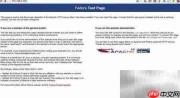
7、 在任意终端设备的浏览器地址栏中输入服务器 IP 地址,即可查看 Apache 默认欢迎页面。
8、 Fedora 23 / 22 用户请运行如下命令安装数据库服务:
9、 对于 Fedora 21 及历史版本,请使用对应 yum 命令进行安装。
10、 设置 MariaDB 开机自动启动:
11、 启动数据库守护进程:
12、 出于安全考虑,MariaDB 初始状态下 root 用户无密码,存在未授权访问风险,因此必须立即设置强密码以加固数据库访问控制。
13、 Fedora 23 与 22 用户请按指定指令完成 root 密码初始化:
14、 Fedora 21 及早期版本用户请参考适配命令操作。
15、 验证 PHP 解析引擎是否已正确集成至 Apache:
16、 创建测试文件并填入以下代码段:
17、 修改完成后,重启 Apache 服务以加载 PHP 模块:
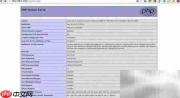
18、 使用浏览器访问对应 URL,确认 PHP 页面成功渲染。

19、 查询并安装必要的 PHP 扩展模块:
20、 Fedora 23 / 22 用户请注意:部分模块名称可能随发行版更新而调整,请优先查阅官方仓库说明。
21、 Fedora 22 及其之前版本用户请沿用传统命名规范执行安装。
22、 如需连接 MySQL/MariaDB 数据库,请安装 php-mysqlnd(推荐)或 php-mysql 模块,具体命令依版本而定。
23、 Fedora 23 / 22 用户请留意软件包命名变更及依赖更新提示。
24、 Fedora 22 及更早版本用户请使用原有模块名称完成安装。
25、 安装扩展后,务必重启 httpd 服务以激活新模块:
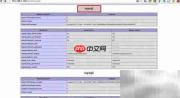
26、 浏览器访问 http://[服务器IP]/info.php,检查 PHPInfo 页面中相关扩展是否已启用。
27、 phpMyAdmin 是一款基于 Web 的开源数据库管理工具,支持图形化操作 MySQL/MariaDB。
28、 Fedora 23 / 22 用户请关注 EPEL 仓库同步状态及 phpMyAdmin 版本兼容性更新。
29、 Fedora 22 及旧版用户请确认所用源中 phpMyAdmin 是否处于维护周期内。
30、 默认安装后,phpMyAdmin 仅允许本地(127.0.0.1)访问。如需远程管理,请按规范修改访问控制策略,在保障安全的前提下开放必要权限。
31、 编辑 /etc/httpd/conf.d/phpMyAdmin.conf,将包含 127.0.0.1 和 ::1 的 <requireany></requireany> 区块注释掉,并新增一条宽松但受控的访问规则。
32、 下方为修改后的配置片段,关键调整部分已加粗显示:
33、 强烈建议:除非已启用 SSL 加密通道并严格限制 IP 访问范围,否则不应向公网开放 phpMyAdmin 管理界面,以免引发数据库泄露风险,相关操作责任由使用者自行承担。
34、 修改保存后,执行 systemctl restart httpd 使配置更新生效。
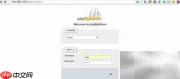
35、 现在可通过浏览器访问 http://[服务器IP]/phpmyadmin,登录验证各项功能是否正常运作。
36、 全部组件安装与配置完毕,LAMP 环境已就绪!





