





必须立刻调整电脑屏幕亮度以匹配环境光线,否则易引发视疲劳、干眼或头痛;可通过系统设置、键盘快捷键、通知中心或显示器物理按钮四种方式调节,各适用于不同场景和设备类型。
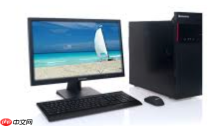
电脑屏幕太亮刺眼或太暗看不清内容时,必须立刻调整亮度来匹配当前环境光线,否则连续使用30分钟以上就可能引发视疲劳、干眼或头痛。
通过系统设置调节亮度
这是最稳定、最通用的方法,适用于所有Windows 10/11笔记本和部分台式机(需显卡驱动支持)。
第一步:点击左下角【开始】→选择【设置】→点击【系统】→左侧选【显示】。
第二步:在右侧找到【亮度和颜色】区域,拖动【更改内置显示器的亮度】滑块即可实时预览效果。注意:此选项仅对笔记本屏幕或支持DDC/CI协议的外接显示器生效,普通台式机显示器无法响应此滑块。
第三步:若滑块不可拖动或显示“此设置由显示器控制”,说明系统未识别到亮度调节能力——此时请跳转至物理按钮调节章节。
用键盘快捷键快速增减亮度
适合正在打字、看视频或不想离开当前窗口时即时微调,响应速度最快。
方法一:同时按住 【Fn】 键不放,再按标有太阳图标(☀️)或亮度符号(↑↓)的功能键(通常是F1–F12中的某两个),松开后亮度立即变化。
方法二:部分联想、戴尔机型支持单按F1/F2(无需Fn),但默认关闭该功能——需先进入BIOS开启“Hotkey Mode”。【误操作可能导致键盘功能键失效】

方法三:Mac用户直接按 【F1】降低亮度 或 【F2】提高亮度,若无效则进入【系统设置】→【显示器】→勾选【自动调节亮度】。
通过任务栏通知中心调节
鼠标移到屏幕右下角,点开通知中心是最省力的路径,尤其适合临时应对光线突变(如拉上窗帘、开灯)。
点击任务栏右端的网络/声音图标旁的【展开】按钮(或直接按 Win+A),在弹出面板底部找到太阳图标,直接拖动下方亮度条即可。
这个亮度条是系统级接口,它背后调用的仍是显卡驱动层指令,所以只要显卡驱动正常,哪怕系统设置里亮度滑块灰掉,这里仍可操作。
用显示器物理按钮手动调节
台式机用户或遇到系统级调节完全失效时,唯一可靠方案就是绕过电脑,直接操控显示器本体。
在显示器底边或右侧面寻找标有太阳、亮度(Brightness)、菜单(Menu)图标的实体按键,短按一次进入OSD菜单,用方向键导航至【图像】→【亮度】→用+/-键调整数值。
不同品牌路径略有差异:AOC多在右下角五向摇杆;飞利浦常用单侧三键;LG部分型号需长按电源键3秒唤醒OSD。【切勿在OSD菜单中误触“复位”或“工厂重置”,会导致所有图像参数丢失】
调整完毕后,按 Menu 键退出或等待10秒自动关闭菜单。


