


在 adobe illustrator 中创建月牙图形,可参考如下操作流程:
绘制基本轮廓
第一步,选用椭圆工具(快捷键 L),在画布上按住鼠标左键并拖拽,绘制一个正圆形。该圆形将作为后续月牙造型的初始基础。
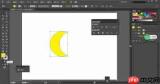
调整外形结构
选中该圆形后,切换至直接选择工具(快捷键 A)。点击圆周上的任意锚点,此时锚点会显示为实心方形,便于精准操控。通过拖动单个或多个锚点,逐步拉伸、压缩或偏移路径,使整体轮廓向典型月牙形态靠拢。
塑造内凹弧线
为呈现月牙特有的内凹特征,需在原有路径上增加控制节点。使用添加锚点工具(快捷键 +),在圆弧合适位置单击插入新锚点。随后用直接选择工具选中该新增锚点,将其向内(或向上)拖动,并配合调节方向线,形成柔和自然的凹陷曲线。反复微调锚点位置与贝塞尔手柄长度,以获得更协调的月牙曲面。
来自Adobe官方的Flash动画优化指南教程,包括以下的内容: • 如何节省内存 • 如何最大程度减小 CPU 使用量 • 如何提高 ActionScript 3.0 性能 • 加快呈现速度 • 优化网络交互 • 使用音频和视频 • 优化 SQL 数据库性能 • 基准测试和部署应用程序 …&hel
设定填充样式
选中已完成的月牙路径,在上方控制栏中点击填色区域,打开拾色器面板。可选择单一色调,亦可启用渐变填充功能——例如采用由明黄至暖金的线性渐变,模拟真实月相的明暗过渡效果。
叠加投影效果
为提升视觉纵深感,为其添加投影。依次点击菜单栏“效果” → “风格化” → “投影”,在弹出的设置窗口中,灵活调整阴影颜色、透明度、角度、偏移距离及模糊程度等参数,确保投影与主体形态匹配,增强画面立体表现力。
精修整体表现
最后进入细节打磨阶段:检查各锚点分布是否均匀、曲线是否流畅;确认填充色彩与投影强度相互呼应;还可通过“外观”面板追加描边、调整不透明度、应用混合模式等进阶操作,进一步丰富图形质感。遵循上述步骤,即可高效完成一款兼具美观性与专业性的月牙矢量图形设计。






