


在日常使用电脑时,我们常常需要卸载 adobe 系列软件。但仅依靠系统自带的常规卸载流程,往往难以做到完全清除,极易遗留大量冗余文件与注册表项。下面将为你系统性地讲解如何对 adobe 软件进行深度卸载及残留清理。
第一步:确保所有 Adobe 相关进程已终止。可调出任务管理器(Ctrl + Shift + Esc),在“进程”或“详细信息”选项卡中查找如 AdobeIPCBroker、CoreSync、CCXProcess 等典型进程,并逐一结束,防止卸载过程中因文件被占用而失败。
第二步:进入系统控制面板。定位至“程序和功能”(Windows 10/11 中也可能显示为“应用程序和功能”),在已安装程序列表中找到目标 Adobe 软件(如 Photoshop、Illustrator 或 Creative Cloud),点击“卸载”,并严格遵循向导提示完成标准卸载流程。
第三步:执行手动残留清理。前往系统盘(默认为 C 盘),依次打开 Program Files (x86) 或 Program Files 目录,查找名为 “Adobe” 的文件夹,确认无其他正在使用的子程序后,将其整目录彻底删除。
第四步:清理注册表中的 Adobe 条目。按下 Win + R 组合键,输入 regedit 并回车,启动注册表编辑器。使用顶部菜单栏的“编辑 → 查找”,输入关键词“Adobe”,逐项检查搜索结果。对于明确属于已卸载软件的注册表项(如 HKEY_LOCAL_MACHINE\SOFTWARE\Adobe 或 HKEY_CURRENT_USER\SOFTWARE\Adobe 下的对应子项),右键选择“删除”。操作前建议先导出备份,以防误删。

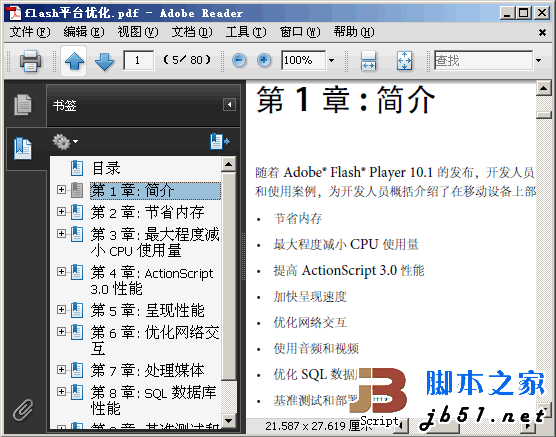
来自Adobe官方的Flash动画优化指南教程,包括以下的内容: • 如何节省内存 • 如何最大程度减小 CPU 使用量 • 如何提高 ActionScript 3.0 性能 • 加快呈现速度 • 优化网络交互 • 使用音频和视频 • 优化 SQL 数据库性能 • 基准测试和部署应用程序 …&hel
第五步:清除用户级缓存与配置数据。打开资源管理器,输入路径:C:\Users\你的用户名\AppData\Roaming\Adobe(可直接在地址栏粘贴访问),进入后删除该目录下所有与已卸载软件相关的子文件夹(如 Photoshop、Premiere Pro、Common 等)。同时建议一并检查 AppData\Local\Adobe 和 AppData\LocalLow\Adobe 路径,同步清理。
第六步:借助专业卸载辅助工具提升清理效率。例如 Revo Uninstaller(推荐使用专业版),其“高级扫描模式”可在卸载前后自动比对系统状态,精准识别并清除残留文件、文件夹及注册表键值,显著增强卸载完整性与安全性。
通过上述六步协同操作,无论你卸载的是 Adobe Photoshop、Adobe Premiere Pro、After Effects 还是其他 Creative Cloud 套件组件,均可实现真正意义上的彻底清除。此举不仅能释放磁盘空间,更能规避因旧版残留引发的兼容性冲突、启动异常或后台自启等问题,从而有效提升系统运行效率与稳定性。


