


启用3分钟空白屏保并强制登录锁定、开启asus oled care像素刷新与位移补偿、强制深色模式+纯灰窗口色、自动隐藏任务栏、设屏幕3分钟关闭/设备5分钟睡眠,是防oled烧屏五大核心措施。
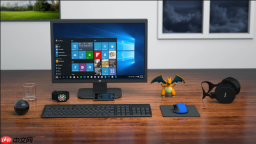
OLED屏幕待机时任务栏图标、时间显示区域长时间静止不动,极易在数天内形成肉眼可见的灰斑残影,这种静态高亮区域正是烧屏高发位置。
启用3分钟空白屏保并强制登录锁定
空白屏保是阻断OLED像素持续点亮最直接有效的手段,它能在闲置瞬间切断所有图像输出,比系统睡眠更早介入防护。
按下Win + R组合键→输入control desk.cpl,,@screensaver→回车打开屏幕保护程序设置窗口。
在“屏幕保护程序”下拉菜单中,必须选择【空白】选项;选“气泡”“照片”等动态类屏保无法消除静态热点,起不到防烧屏作用。
将“等待”时间设为【3分钟】;超过5分钟即存在烧屏风险,尤其当浏览器标签页或IDE状态栏长期驻留时。
务必勾选“在恢复时显示登录屏幕”,否则屏保仅黑屏不锁系统,误触鼠标即可跳过防护,形同虚设。
开启ASUS OLED Care像素刷新与位移补偿
此功能仅适用于华硕配备OLED屏幕的机型,属硬件级防护,通过微米级画面抖动和子像素轮换,从物理层面延缓老化。
方法一:打开MyASUS应用→进入“设备设置”→找到“OLED Care”模块→点击启用开关。
方法二:若未安装MyASUS,前往华硕官网下载最新版OLED Care工具包,安装后重启生效。
启用后必须进入高级选项,手动开启【像素刷新】与【自动位移补偿】两项;仅开主开关不启用子功能,防护效果下降70%以上。
强制深色模式+纯灰窗口色+Office深灰主题
浅色界面中白色元素驱动OLED蓝色子像素满负荷工作,加速色衰差异,深色模式是成本最低、见效最快的软件层防护。

第一步:设置→个性化→颜色→将“选择您的模式”设为深色。
第二步:打开Word或Excel→文件→账户→Office主题→选择【深灰色】;默认“黑色”主题仍含高亮边框,深灰色才是真低亮度。
第三步:设置→个性化→窗口颜色→点击“高级外观设置”→在“项目”中选“窗口”→颜色值手动输入【50 50 50】;系统默认深色窗口实际偏蓝,该灰度值可彻底消除蓝光峰值。
自动隐藏任务栏并禁用常驻图标
任务栏右侧时间、网络、音量图标是OLED烧屏最典型的三处残影源,自动隐藏能从使用习惯上切断静态显示路径。
右键任务栏空白处→选择“任务栏设置”→开启“自动隐藏任务栏”。
设置→蓝牙和其他设备→更多蓝牙选项→取消勾选“在通知区域显示蓝牙图标”。
Win + I→系统→通知→关闭“在任务栏上显示通知中心”。
这一步做完后,下次开机任务栏将只在鼠标悬停时浮现,Dock类固定UI彻底消失。
设屏幕3分钟关闭、设备5分钟睡眠
系统级屏幕关闭比屏保更彻底——它直接切断OLED供电,零功耗、零发光,防护效力远超任何软件方案。
设置→系统→电源和电池→屏幕和睡眠→将“屏幕关闭时间”设为3分钟,“设备睡眠时间”设为5分钟。
注意:两项时间必须严格遵循3/5设定;若屏幕关闭设为5分钟,而设备睡眠设为10分钟,则中间5分钟窗口期屏幕仍亮但无交互,烧屏风险陡增。





