





word 打不开文件,先别急着重装 office:能正常进word但文档顶部飘黄色提示的,点「启用编辑」就行;要是双击直接报错、内容根本出不来,就走「文件-打开-浏览」路径,选好文档后点「打开」旁边的小箭头,选「打开并修复」试试。
先看它是打不开,还是被保护视图挡住了
不少从微信、QQ、邮箱或者网页下的Word文档,其实已经加载完了,只是顶部跳出来「受保护的视图」黄色提示栏,正文没法编辑,很多人以为是文件坏了。确认文件来源靠谱的话,点黄色栏里的「启用编辑」,文档就会从只读保护切回正常可编辑的状态。
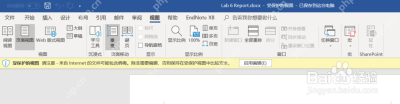
这步只适合来源明确的文件,比如同事发来的合同、自己电脑导出的文档。来路不明的附件别乱点启用编辑,尤其是提示标注来自互联网的文件,先另存一份副本再操作更稳妥。
经常被保护视图拦住,就进信任中心检查
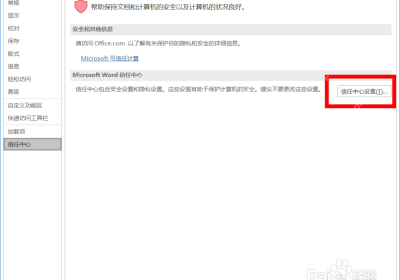
要是每次打开下载的Word都卡在受保护视图界面,点Word左上角的「文件」,进「选项」,选左侧栏的「信任中心」,再点页面里的「信任中心设置」,受保护视图、文件阻止的相关开关全在里面。
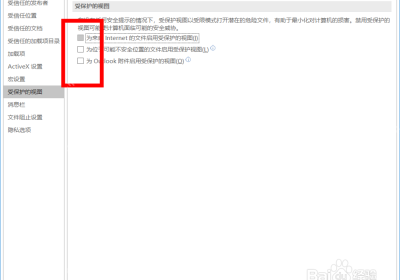
点进「受保护的视图」,能看到「为来自 Internet 的文件启用受保护的视图」「为位于可能不安全位置的文件启用受保护的视图」等选项。只建议给自己常用、确认安全的工作目录单独调整规则,别嫌麻烦就把所有保护开关全关了。
文档报错打不开,用打开并修复试一次
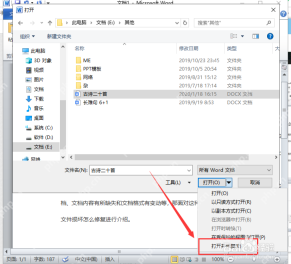
要是Word直接弹框说文件损坏、打不开、内容异常,别反复双击同一个文件瞎试。先开一个空白的Word窗口,点「文件-打开」,在弹出的浏览窗口里找到那份打不开的 doc 或 docx 文件,先点选它,让文件名显示在底部的输入框里。
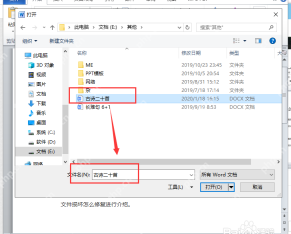
选好文件别直接点「打开」大按钮,点「打开」按钮右边的小下拉箭头,选「打开并修复」。这个操作会让Word尝试自动修正文档结构,碰到文件轻微损坏、之前异常关闭留下的错误,大多能把正文内容找回来。

安全的随机密码生成器。支持自定义长度、字符类型(大写/小写字母、数字、特殊符号),排除相似字符,批量生成。纯 Python 标准库,无需 API 密钥。
能打开但内容乱,先另存一份再继续处理
打开并修复成功后,先别急着排版,第一件事先点「另存为」存个新文件。文件名可以加个「修复版」或者当天日期,免得不小心覆盖原文件。存完先检查页眉页脚、图片、表格和批注,损坏文件修复后最容易丢这些元素。
要是文档能打开但排版全乱,先把正文复制到一个新的空白 Word 文档里,再重新存为 docx 格式。表格、图片特别多的文档建议分段复制,直接全选整篇往新文档里粘,很容易把坏掉的样式也带过去。
还是打不开,就从文件来源和版本上排查
要是用打开并修复还是失败,先检查文件是不是没下完。邮件附件、网盘存的文件、微信文件传输助手里收到的文档,最好重新下一遍,大小明显只有几 KB 的,基本都是没加载完的残缺文件。U 盘或者移动硬盘里存的文件,先复制到电脑本地桌面再操作,别直接在外接存储设备上修文件。
旧版 Word 打不开新版 docx,或者用 WPS 存过的文件在微软 Word 里报异常,可以让发件人重新另存一次标准 docx 格式,也可以先用 WPS 或者系统自带的写字板(WordPad)试着打开,再另存一遍。最后别忘了检查文件后缀,别把 pdf、rtf、临时文件强行改后缀成 docx,光改后缀名没用,内容本身不对的话肯定打不开。
全部操作完,把新存的文档重新打开验一遍:能正常进编辑界面,顶部没有异常提示,正文、表格、图片都能正常显示,这次 Word 文件打不开的问题才算真正解决。


