


在premiere中实现文字沿曲线排列的字幕效果,可显著提升视频画面的艺术表现力。具体操作流程如下:
准备字幕文本
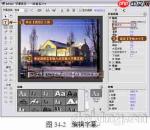
首先,在Premiere中新建一个字幕文件(如“旧版标题”或“图形”),输入所需显示的文字内容。根据视频风格设定合适的字体、字号与颜色,兼顾可读性与设计感,确保字幕风格与整体影像协调统一。
新建形状图层
于项目面板空白处右键,选择“新建项”→“形状”,新建一个形状图层。切换至“钢笔工具”,绘制一条自定义的弯曲路径。通过拖拽锚点及贝塞尔手柄,精细调节曲线弧度与走向,打造符合构图需求的路径形态。
绑定文字至路径
选中字幕图层,在“效果控件”面板中展开“运动”选项,找到“位置”属性。在时间轴起始位置添加第一个位置关键帧,并将其手动拖拽至路径起点;随后沿时间线推进,在路径不同节点处持续添加关键帧,使文字逐点跟随曲线轨迹运动。
优化文字排布
基于“创意扇形排列卡片画廊”制作的前端特效源码,包含扇形卡片、旋转展开、层级聚焦、键盘切换,打开 index.html 即可直接查看效果,可替换标题、颜色和图形元素复用。 下载包已经整理好特效舞台、样式变量、动画规则和必要脚本,适合用于学习当前效果的实现方式,也方便替换文字、颜色、图形或图片后直接复用。
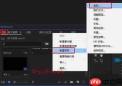
右键点击字幕图层,选择“变换”→“垂直翻转”或“水平翻转”,以适配路径朝向。如需统一字符间距,可在“效果控件”面板中展开“字符间距”参数,微调数值,使各字符沿曲线均匀分布,视觉更均衡。
增强动态表现
为提升视觉表现力,可为字幕叠加动画:在“效果控件”中对“位置”“缩放”等属性设置关键帧,通过数值变化实现文字行进中的大小缩放、位移偏移等动态效果;同时添加“不透明度”关键帧,制作淡入淡出过渡,强化节奏感与沉浸感。
预览与精细调整
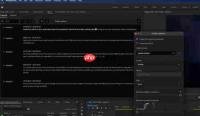
全部设置完成后,播放预览检查效果。重点关注文字是否精准贴合曲线、运动节奏是否自然流畅、间距是否均匀。如有偏差,返回对应属性反复调试关键帧位置、插值方式或数值参数,直至呈现理想状态。借助该方法,即可高效完成富有设计感的曲线字幕效果,为视频注入个性化的视觉张力。









