


需将注音键序映射至qwerty物理键位:新酷音支持预设“电脑键盘对应版”或手动编辑键位;微软注音需通过注册表修改keyboardlayout值为1并重新登录生效。
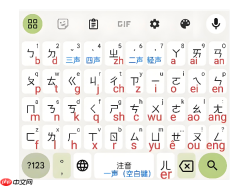
想让注音输入法的按键布局匹配标准电脑键盘的物理排列,避免手指总要“脑内换算”位置,就得把注音键序从传统注音符号顺序(如 ㄅ、ㄆ、ㄇ、ㄈ…)改成按键盘上 QWERTY 区域的实际键位一一对应,比如把「ㄅ」映射到键盘最左上角的「Q」键、「ㄉ」对应「A」、「ㄏ」对应「S」——这一步不做,每次打字都要盯着键盘找键,效率直接打对折。
确认当前注音输入法是否支持自定义键位
不是所有注音输入法都开放键位重映射功能。系统自带的「微软注音输入法」在 Windows 10/11 中默认不提供图形化键位编辑界面;但第三方注音输入法如「新酷音」或「自然输入法」则明确支持。先右键点击任务栏右下角输入法图标 → 选择「输入法设定」或「选项」→ 查看是否有「键盘配置」「键位映射」或「注音键盘布局」等字样。没有就别往下折腾了,换用支持的输入法。
用新酷音输入法实现注音按键与电脑键盘物理排列对齐
方法一:启用预设的「电脑键盘对应版」布局
下载安装最新版新酷音(v5.0+),安装时勾选「使用电脑键盘对应注音布局」;若已安装,打开新酷音设定 → 点击「键盘」分页 → 在「注音键盘配置」下拉菜单中选择【电脑键盘对应】或【QWERTY 注音】。这会自动把 ㄅ→Q、ㄆ→W、ㄇ→E、ㄈ→R、ㄉ→A、ㄊ→S、ㄋ→D、ㄌ→F、ㄍ→Z、ㄎ→X、ㄏ→C、ㄐ→V、ㄑ→B、ㄒ→N、ㄓ→M、ㄔ→,、ㄕ→.、ㄖ→/、ㄗ→1、ㄘ→2、ㄙ→3 ——完全贴合键盘字母区物理位置,不用记符号顺序。
方法二:手动微调个别键位(仅限进阶用户)

进入新酷音设定 → 「键盘」→ 「编辑注音键位」→ 点击「ㄅ」所在行右侧的「修改」按钮 → 按下你希望它触发的物理键(例如直接按 Q 键)→ 确认。注意:【不要同时将两个注音符号映射到同一物理键,否则会冲突失效】。改完后务必点「套用」再点「确定」,否则重启前不生效。
Windows 系统级强制统一注音键序(适用于所有注音输入法)
第一步:以管理员身份运行注册表编辑器(regedit)
第二步:定位到路径 HKEY_CURRENT_USER\Software\Microsoft\InputMethod Editors\Changjie\MSIME\Layouts\Zhuyin
第三步:找到名为「KeyboardLayout」的 DWORD 值,双击修改其数值数据为 1(代表启用「电脑键盘顺序」模式);若不存在,右键空白处 → 新建 → DWORD(32 位)值 → 命名为 KeyboardLayout → 双击设为十进制 1。
第四步:关闭注册表编辑器 → 注销当前 Windows 用户并重新登入。这一步生效后,所有基于微软 IME 引擎的注音输入法(包括系统自带注音)都会按 QWERTY 物理键位响应,无需逐个设置。


