





先设原生分辨率再调144hz刷新率:1.右键桌面→“显示设置”→选“(推荐)”分辨率;2.win+i→“系统→显示→高级显示”→选144hz并保留;3.若未出现,用nvidia/amd控制面板自定义;4.更换dp1.4/hdmi2.1线缆并开启显示器osd超频模式。
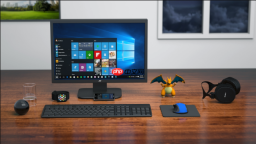
你买了144Hz电竞显示器,但系统里只显示60Hz选项;或者文字发虚、画面卡顿、边缘有黑边——这通常不是显示器坏了,而是分辨率与刷新率没对上显示器的物理能力,系统没识别出硬件真实支持的参数组合。
先设对原生分辨率,再调刷新率
这一步是基础,不做对后面所有操作都白搭。Windows会根据显示器EDID信息自动列出可用分辨率,但只有选中“推荐”档位,才能让显卡输出与面板像素点一一对应,避免插值模糊或拉伸失真。
1、在桌面空白处右键 → 选择“显示设置”。
2、滚动到“缩放与布局”区域 → 点击“显示分辨率”下拉菜单 → 【务必选中标有“(推荐)”字样的选项】(例如1920×1080@144Hz显示器就选1920×1080,2560×1440显示器就选2560×1440)。
3、点击“应用” → 屏幕短暂变暗后弹出确认框 → 若画面居中、无黑边、文字锐利,立即点“保留更改”;若异常,15秒内不操作将自动还原。
注意:避开125%、175%等非整数缩放,否则ClearType渲染会漂移,小字号文本边缘发灰。
在高级显示设置里选144Hz
当原生分辨率已启用,且显卡驱动正常、线缆达标(DP 1.4或HDMI 2.1),系统才会在高级界面放出高刷选项。这个路径最安全,无需手动干预时序,由Windows校验带宽并执行黑屏同步验证。
1、按Win + I打开“设置” → 左侧点“系统”,右侧点“显示”。
2、向下滚动至“相关设置” → 点击“高级显示”。
3、顶部下拉菜单确认选中你要调的那台显示器(如“显示器2”)。
4、在“选择刷新率”中展开列表 → 找到144 Hz(或120 Hz、165 Hz等目标值)→ 点击选中。
5、屏幕黑屏约1秒 → 弹出提示框 → 【画面稳定无撕裂、无偏色时,必须立刻点“保留更改”】;若抖动或闪屏,等待15秒自动回退。
用显卡控制面板强制启用高刷
如果前两步没出现144Hz,说明EDID未完整读取或显示器固件没预置该档位。这时需绕过系统限制,用显卡厂商工具注入合规时序。NVIDIA和AMD路径不同,但核心都是调出“列出所有模式”或“自定义分辨率”功能。

方法一:NVIDIA用户
1、桌面右键 → 选择“NVIDIA 控制面板”。
2、左侧导航栏 → “显示” → “更改分辨率”。
3、点击右下角“自定义分辨率” → 点击“创建” → 在弹窗中输入与显示器原生分辨率一致的数值(如1920×1080),刷新率填144 → 勾选“启用此分辨率” → 点击“测试”。
方法二:AMD用户
1、桌面右键 → 选择“AMD Radeon Software”。
2、顶部切换到“显示”标签 → 左侧点“创建自定义显示器配置文件”。
3、在“刷新率”栏手动输入144 → 确保分辨率匹配原生值 → 点击“保存并应用” → 系统重启信号输出。
注意:自定义刷新率创建后,需在Windows“高级显示”里重新下拉选择,才真正生效。
检查并更换视频线缆
很多用户卡在60Hz,根本原因不是设置错,而是线缆带宽不够。HDMI 2.0线缆标称支持4K@60Hz,但144Hz需DP 1.4或HDMI 2.1;一根杂牌DP线可能只跑通1080p@120Hz,到144Hz就协商失败。
1、查看线缆外皮印刷字样:确认印有“DP 1.4”或“HDMI 2.1”认证标识。
2、拔掉当前线缆 → 换用显示器包装盒附带的原装线(通常为DP线)→ 两端插紧,接口金属触点无氧化。
3、打开显示器OSD菜单 → 进入“游戏设置”或“超频模式” → 开启“Overclocking”或“144Hz Mode”开关(部分型号需先开启此选项,系统才能识别高刷EDID)。


