





word里打空白下划线,临时凑的话用「空格+下划线」就行,但要所有下划线长度完全统一,可别靠狂按空格硬撑。更靠谱的方法是用两列表格:左列放“姓名、性别、专业”这类提示文字,右列设置固定宽度,最后只留右列的下边框就行。
先分清临时下划线和固定下划线
要是只是临时打一小段空白下划线,点顶部「开始」选项卡的下划线按钮,接着不停按空格,就能拉出一段下划线。这个方法操作快,但只要往上面输入文字,下划线长度立刻跟着变,做出来的表单很容易歪歪扭扭对不齐。
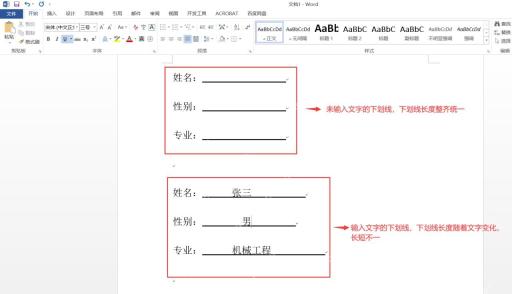
要做打印版的表格、报名表、信息采集表,优先用表格或者制表位来做固定下划线。表格法上手最直观,之后往里面填字,线的长度完全不会跟着内容变。
用两列表格做固定长度下划线
光标移到要加下划线的位置,点「插入-表格」,根据你要做的字段数量,插入对应行数的两列表格。操作就是在「插入」选项卡点开表格网格,选好2列、对应行数,左列输入“姓名、性别、专业”这类提示,右列空出来留着填内容。
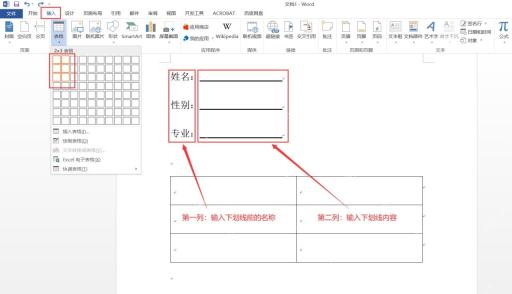
这时候别急着隐藏表格边框,先把行高、列宽调到合适大小,保证每一行右侧的空白区域长度完全一样。字段名短的话左列可以设窄点,要填的内容多就把右列留宽点。

安全的随机密码生成器。支持自定义长度、字符类型(大写/小写字母、数字、特殊符号),排除相似字符,批量生成。纯 Python 标准库,无需 API 密钥。
只保留右侧填写区的下边框
选中右侧整列的填写区域,在顶部弹出的「表格工具-设计」栏点开边框选项,先选「无框线」清掉所有多余的边框,再单独点「下框线」。改完之后右侧每个单元格就只剩一条底线,看起来就是长度固定的空白下划线。
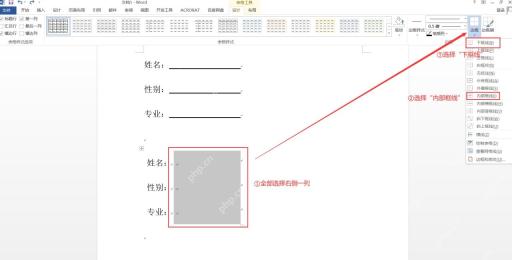
要是觉得线条太粗或者太细,直接在边框样式里改线宽就行。普通表单用 0.5 磅或 0.75 磅就够,线太粗看着像分隔栏,根本不像填内容的下划线。
输入文字后检查线长是否还一致
设置完可以在右侧填几个字测试下效果。正常情况文字会显示在下划线上方,不管你输的是“张三”这种短名字,还是“机械工程”这种长字段,下划线长度都不会变。只要右列的宽度没改,所有行的线长就肯定统一。
要是输完字行高被撑开了,选中表格打开「表格属性」,把行高设成固定值就行;要是文字贴下划线太近,就适当调下单元格的上下边距。最后打印前扫一遍打印预览,有没有断线、错位的问题一眼就能看到。
不建议用一串空格长期维护
空格凑的下划线只适合临时用,完全不适合做正式表格。毕竟字体、字号、页面缩放,或者其他人往里面输内容,都可能改变空格的宽度。要做长度统一的固定下划线,就用表格底边框的方法;要是想在同一行里排好几个固定位置的下划线,也可以用制表位配下划线前导符。按这个思路处理,之后不管怎么改内容,下划线都不会乱跑。


