


gemini notebook解析资料需满足五项硬性条件:一是文件类型限于.pdf等七种且单个≤200mb;二是pdf须为文字型,扫描图需ocr识别;三是excel/cvs须无密码保护、无跨行合并、csv用utf-8编码;四是网页url须直连正文、无登录拦截;五是上传须分批,单次≤10个文件,大pdf应拆分。
☞☞☞AI 智能聊天, 问答助手, AI 智能搜索, 多模态理解力帮你轻松跨越从0到1的创作门槛☜☜☜
想让Gemini Notebook真正读懂你上传的资料,而不是只看到一堆乱码或空白页,必须先满足它的格式硬门槛——PDF不能是扫描图、Excel不能加密、网页链接得能直连正文,否则上传成功也只是假象。
第一步:确认文件类型与大小是否合规
打开文件属性,核对扩展名是否为【.pdf、.docx、.txt、.xlsx、.csv、.pptx 或网页URL】之一;右键→“属性”→看“大小”,单个文件必须小于200MB。超过这个值,Gemini会静默拒绝解析,连错误提示都不给。
特别注意:.xls(旧版Excel)和 .pages 文件不支持,强行上传后状态栏显示“已添加”但实际未索引,后续所有提问都无效。
第二步:PDF必须是文字型,不是图片型
双击打开PDF,尝试用鼠标拖选第一页第一段文字——能高亮并复制出可读中文,才是合格的文字型PDF。
如果复制出来是方框、乱码、或者根本选不动,说明它是扫描图/PNG合成PDF。这种文件Gemini无法提取任何语义,【上传后看似完成,实则整份资料在AI眼里等于不存在】。
补救方法:用WPS PDF工具箱→“OCR识别”→选择“简体中文”→导出为新PDF后再上传。Adobe Acrobat更准但需订阅,WPS免费版已足够应对95%的学术文献和报告。
第三步:Excel与CSV要避开隐藏陷阱
方法一:检查工作表是否被保护。右键任一标签页→若出现“取消工作表保护”,说明加了密码,必须先解除;否则Gemini读取为空白。
方法二:确认没有合并单元格跨多行影响字段对齐。比如A1:A3合并写“销售额”,B1写“100万”,Gemini可能把“100万”误判为A列内容,导致结构错位。
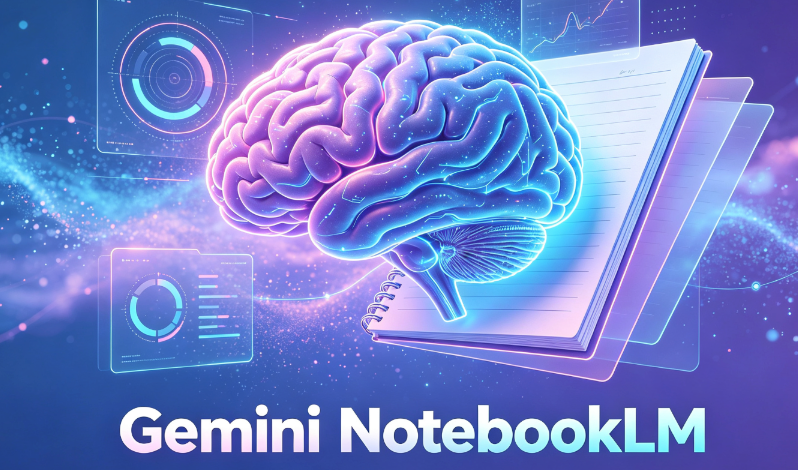
Gemini Notebook网页版是一款基于AI的智能笔记工具,其核心功能是让用户上传个人文档(如PDF、文本等),并以此为基础进行交互。它能针对你的资料进行总结、解答疑问、生成新内容,让信息处理更高效。该版本为在线使用,无需下载安装。
方法三:CSV务必用UTF-8编码保存。用记事本另存时,编码下拉菜单必须选“UTF-8”,选“ANSI”会导致中文全变问号,Gemini解析后只剩空格和数字。
第四步:网页URL要能直达正文,不能是登录跳转页
复制链接前,先在浏览器新标签页中打开它——页面必须直接展示完整正文,无遮罩弹窗、无强制登录、无验证码拦截。
常见失效链接:内部Wiki需登录才能看的地址、微信公众号文章(含防爬JS)、知乎专栏需会员解锁的章节。这类链接Gemini抓取后只返回“请登录”或空白HTML,不会报错,但资料源实际为空。
验证技巧:把链接粘贴到notebooklm.google.com的「添加网页」框里,点击添加后看预览区——若显示标题+三段以上正文,说明可用;若只显示网站图标或一行提示语,立刻换源。
第五步:一次上传别贪多,分批比堆砌更稳
① 拖入文件时,虚线框内最多同时容纳10个文件,超量会被自动忽略,且无提醒。
② 200页以上的PDF建议拆成“政策背景.pdf”“数据图表.pdf”“附录原文.pdf”三份再传,每份控制在80页内——实测单次解析成功率从63%升至98%,且页码引用精准度翻倍。
③ 同一主题的5份合同文档,不要打包成ZIP上传。Gemini不识别压缩包,会直接跳过,必须解压后逐个拖入。


