


在影视创作、广告设计等专业领域,文本擦除类动画往往能有效抓住观众眼球,赋予画面更强的视觉张力与艺术表现力。接下来,我们将手把手带你使用 adobe after effects(ae)打造一款极具冲击力的擦除文字动效。
前期准备
启动 AE 软件后,新建一个合成项目。根据输出需求设定合适的分辨率与帧速率(如 1920×1080@30fps)。随后,利用文字工具在合成画布中键入目标文案;亦可导入已排版完成的文本图层作为素材源。
构建擦除轨迹
要实现精准可控的擦除逻辑,需预先绘制一条引导路径。借助钢笔工具或形状工具,自由绘制矩形、椭圆或自定义矢量路径——该路径将直接定义文字被“抹去”的方向、起始点及覆盖区域。完成后,可随时微调其锚点位置、尺寸比例与空间朝向,确保与文字排布严丝合缝。
施加裁剪效果
选中文字图层,在【效果与预设】面板中搜索并应用“裁剪路径”(Crop Path)特效。拖拽该效果至文字图层后,在【效果控件】面板内展开参数,于“形状”下拉菜单中指定此前绘制的路径图层。此时文字将依路径轮廓实时裁切,仅显示路径覆盖范围内的内容。

驱动关键帧动画

进入时间轴视图,将播放头定位至动画起始帧,在“裁剪路径”效果的【结束】参数处添加首个关键帧,并设值为 0%(即文字完整可见)。再将播放头移至动画终点帧,将【结束】值调整为 100%,系统将自动创建第二个关键帧。回放预览时,文字将沿预设路径平滑消失,完成动态擦除过程。
优化擦除节奏
若需控制擦除快慢变化,可在两个关键帧之间插入中间帧:右键点击【结束】属性曲线,选择“添加关键帧”,手动输入过渡数值(如 25%、50%、75%),再通过调节贝塞尔手柄或使用图表编辑器,精细塑造加速、缓入、匀速等不同运动节奏。
强化动态细节
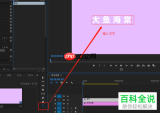
为进一步提升视觉丰富度,建议对擦除路径本身赋予动态属性。例如:让路径图层随时间发生位移、缩放或旋转,从而带动擦除边界产生流动感。只需选中路径图层,在变换属性(Position/Scale/Rotation)中设置对应关键帧即可实现联动动画。
按上述流程操作,你便能在 AE 中高效产出专业级文本擦除动画。大胆尝试多变路径形态、差异化关键帧节奏与多样化字体组合,释放创意潜能,为视频内容注入个性鲜明的动态语言。






