


在视频剪辑领域,转场特效宛如串联画面片段的视觉桥梁,不仅提升整体观感,还能增强叙事连贯性与艺术表现力。作为专业级非线性编辑工具,edius内置了种类繁多、风格各异的转场效果,为创作者提供丰富选择。今天,我们就来详细介绍如何在edius中应用“环转深处横管”这一特色转场,为你的作品注入别具一格的视觉张力。
首先,请确认Edius已正确安装并正常启动,随后打开你正在编辑的工程文件。
接着,在时间线上定位到两个需要衔接的视频片段交界处,将播放头精准停放在二者之间的空隙位置。
随后,调出Edius的特效管理界面——点击顶部菜单栏中的“特效”标签即可展开完整特效面板。在转场分类目录下,逐一浏览并筛选出名称或图标与“环转”“横管”相关的转场预设。尽管不同版本的Edius界面布局略有差异,但该效果通常位于“3D转场”或“动态转场”子类中,稍加留意即可识别。
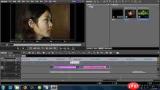
一旦找到目标转场,直接将其拖拽至时间轴上两段素材之间的缝隙中。此时,转场图标会自动出现在轨道连接点,并以淡蓝色高亮显示,表明已成功加载。

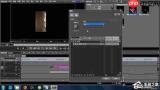
如需个性化定制该转场,可双击时间线上的转场图标,进入参数调节窗口。在这里,你可以自由设定转场时长,使其更契合镜头节奏;同时支持对旋转速率、管道形态、色彩倾向等核心参数进行精细化调整,让每一次过渡都贴合你的创意构想。
此外,若需在多个相邻片段间统一应用此转场,建议采用批量复制方式:先选中已添加该效果的转场区域,再使用快捷指令(具体组合键请参考当前Edius版本的帮助文档或偏好设置),即可一键延伸至后续所有相邻剪辑点,显著提升工作效率。
只需完成上述几步操作,你便能轻松驾驭“环转深处横管”转场,为视频增添科技感与沉浸式体验。立即尝试吧,用专业转场点亮你的每一帧画面!






