





电脑屏幕长时间亮屏会加速液晶老化、增加背光衰减风险,高亮度(>500nit)连续运行2小时以上寿命缩短30%;建议白天300–400nit、夜间≤150nit,启用自动亮度调节并设置15–30分钟息屏,避免静态画面停留超5分钟。
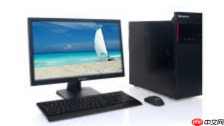
电脑屏幕长时间亮屏会加速液晶老化、增加背光灯珠衰减风险,尤其在高亮度或固定静态画面下更容易出现残影或局部烧屏现象。
降低屏幕亮度至安全区间
打开系统设置→显示→亮度,将数值拖动至环境光匹配的舒适档位:白天办公建议300–400nit,夜间关灯环境必须压到≤150nit。过高的亮度不仅刺眼,还会让LED背光持续超负荷工作,【超过500nit连续运行2小时以上,背光模组寿命可能缩短30%】。
这一步操作起来很简单,直接把滑块拉到中间偏左位置就行。
启用自动亮度调节功能
方法一:Windows系统中进入“设置→系统→显示”,开启“根据光线自动调整亮度”。该功能依赖环境光传感器,需确保摄像头附近无遮挡、无反光贴膜覆盖。
方法二:Mac用户前往“系统设置→显示器→高级”,勾选“自动调节显示器亮度”。注意:M1/M2芯片机型默认启用,但部分外接显示器不支持此功能,此时需手动调节主屏亮度。
如果房间灯光频繁变化,自动调节比手动更可靠——它每30秒采样一次环境照度,动态微调,避免人眼反复适应造成的疲劳累积。
设置合理息屏时间而非强制常亮
第一步:进入“设置→系统→电源和电池→屏幕和睡眠”(Win11)或“设置→系统→电源和睡眠”(Win10)。

第二步:在“接通电源时,关闭我的屏幕”选项中,选择“15分钟”或“30分钟”,而非“从不”。
第三步:若确需临时延长时间,可点击“立即休眠”旁的倒计时按钮,手动延长1小时;会议或演示前再点一次即可。
长期设为“从不”看似方便,实则让屏幕持续通电发热,LCD面板在40℃以上环境每升高5℃,老化速率加快1.8倍。短暂息屏能有效降温,且唤醒响应仅需0.3秒,完全不影响使用节奏。
避免静态图像长时间停留
启用屏幕保护程序,类型选“幻灯片”或“随机图片”,切换间隔设为≤5分钟。不要用纯色背景或固定Logo作为屏保——这类高对比度静态画面最容易诱发像素疲劳。
开会投屏时,若PPT页停留超10分钟,手动按一下空格键翻页,或启用“自动翻页”功能。投影状态下屏幕刷新率常被锁定在60Hz,静态帧停留越久,残留风险越高。
特别提醒:使用远程桌面或监控软件时,务必确认目标窗口是否处于激活状态。未激活的远程窗口可能维持静止画面,却仍在向显卡发送渲染指令,导致本地屏幕持续输出同一帧。


