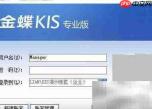
1、 启动金蝶kis专业版系统并完成用户登录。
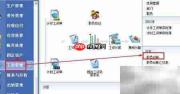
2、 登录成功后进入主界面,依次点击【工资管理】→【报表】→【职员台账】。
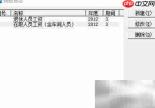
3、 进入“类别管理”窗口,从列表中选定所需工资类别,点击【选择】按钮确认。
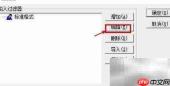
4、 在弹出的过滤器设置窗口中,点击【选择编辑】按钮进入条件配置环节。
5、 进入“定义过滤条件”界面后,点击左侧【基本信息】节点,在右侧区域设置相关工资项目结构。
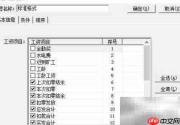
6、 点击【设定筛选规则】按钮,按提示逐步操作直至完成规则设定。
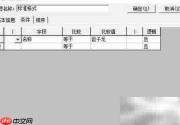
7、 字段名称:选择“名称”
8、 比较方式:选择“相等”
9、 职员姓名支持通过F7快捷键调出人员选择框,从中选取目标员工进行精准匹配。

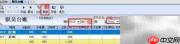
10、 返回职员台账界面,正确设置查询期间(如2010年1月—2010年12月),点击工具栏上的【刷新】按钮执行查询。
11、 示例期间:2010年1月至2010年12月
12、 金蝶KIS专业版中快速查询单个员工全年工资的操作指南
13、 启动并登录金蝶KIS专业版系统。
14、 导航至【工资管理】模块,展开【报表】菜单,点击【职员台账】。
15、 打开【类别管理】对话框,选中对应工资类别后点击【选择】按钮确认。
16、 在过滤器窗口中点击【选择编辑】,进入高级筛选设置界面。
17、 在“定义过滤条件”界面中,点击【基本信息】,对工资构成项目进行参数配置。
18、 点击【设定筛选规则】,连续点击两次【完成】按钮以保存并关闭设置。
19、 在职员台账页面中设定好时间范围后,点击工具栏中的【刷新】图标,即可实时显示指定员工的全年工资明细。