






买新笔记本或二手显示器须当场验屏亮点,超7天三包期失效;国家规定验机发现3个以上亮点可换机;可用画图+ACDSee组合法零安装筛查,DisplayX精准定位坐标,鲁大师一键复核验证。
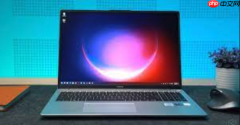
买新笔记本或二手显示器时必须当场确认屏幕有没有亮点,否则开箱后超过7天三包期就丧失换机资格;国家《微型计算机商品修理更换退货责任规定》明确:验机时发现3个及以上亮点可立即要求更换整机。
用画图+ACDSee组合法零安装筛查
这一步操作起来很简单,直接把文件拖进去就行。按Win+R输入mspaint回车启动画图→点击【文件】→【另存为】→选择BMP格式→保存前右键画布空白处→【属性】→将宽度和高度设为当前屏幕原生分辨率(如1920×1080)。
用填充工具依次涂满纯黑、纯白、纯红、纯绿、纯蓝五种颜色,每填一种就另存为对应名称的BMP文件(如black.bmp、white.bmp),注意保存路径要记牢,且【禁止勾选“保存缩略图”选项】,否则会引入元数据干扰全屏渲染。
双击打开ACDSee→【文件】→【打开】→选中第一个BMP文件→【查看】→【全屏】(快捷键F11),此时画面必须严丝合缝铺满整个屏幕,无黑边、无拉伸变形。
在暗室环境下,将笔记本亮度调至100%,眼睛距屏幕约40厘米,以Z字形缓慢扫视——从左上角开始,横向看到右边界后下移一行,再从右往左扫,如此反复覆盖全屏。黑色背景下重点找发白/发红/发绿的亮点,白色背景下专注识别不亮的暗点或偏灰的弱响应点。
发现可疑点立即暂停,用手机前置摄像头对准屏幕拍照留存,照片里坏点位置与大小比肉眼更易辨识,可作为现场维权凭证。
运行DisplayX精准定位坐标
DisplayX能直接读取显卡输出信号,绕过Windows桌面合成器,检测结果比网页工具更接近硬件真实响应。

方法一:免安装直跑
从官网下载DisplayX绿色版(文件名含“portable”字样),解压到桌面,双击DisplayX.exe运行→点击右上角【语言】→【简体中文】→点击主界面【像素测试】→【全屏色彩测试】。
按键盘数字键0~5,分别切换黑、白、红、绿、蓝、灰六种背景,每种停留不少于25秒——时间太短人眼来不及适应,容易漏掉微弱暗点。
发现可疑点立即暂停,鼠标悬停处会显示XY坐标值,记下该位置(例如X=1287,Y=723)。
鲁大师一键复核验证
鲁大师通过系统级接口直接调用显卡输出标准测试帧,能有效规避因DPI缩放、多显示器配置或窗口管理器导致的误判。
第一步:双击桌面鲁大师图标启动程序。
第二步:待主界面完全加载后,点击右下角【更多】按钮。
第三步:在弹出菜单中点击顶部横向标签栏中的【屏幕检测】选项。
第四步:选择【坏点检测】模式→点击【开始检测】。
屏幕自动切换黑、白、红、绿、蓝五种纯色画面,每次切换需手动点击屏幕任意位置以推进流程。全程保持环境光均匀、视线垂直屏幕,避免反光干扰判断。













