

电脑屏幕在连接MacBook后无法全分辨率输出的实操

P粉328763957

P粉328763957

2026-07-24

980人浏览

原创

应先取消“默认为缩放”并选“适合”或“原始”原生分辨率,再按option键启用匹配宽高比的(hidpi)选项,执行终端命令sudo defaults write启用edid枚举后重启,更换dp 1.4或雷雳4线缆,并在osd中设为“全屏”或“just scan”。
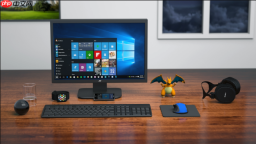
电脑屏幕在连接macbook后无法全分辨率输出的实操

当你把外接显示器接到MacBook上,发现画面只占屏幕中央一块、四周一圈黑边,或者文字发虚、图标糊成一片,说明Mac没有输出该显示器的原生分辨率信号——这不是显示器坏了,而是系统被默认缩放和线缆带宽双重锁死。

确认并启用显示器原生分辨率

这一步必须最先做,否则后续所有操作都无效。系统默认勾选“默认为缩放”,它会强制用插值算法拉伸低分辨率信号,直接导致黑边和模糊。

点击左上角苹果菜单 → “系统设置” → 左侧边栏点“显示器”,若没看到请先点顶部“显示全部”。

右侧确认已选中你的外接显示器(如“LG 27UP850”或“Dell U2723DX”),不是“内建显示器”。

在“分辨率”区域,【务必取消勾选“默认为缩放”】——不关掉它,系统永远只会输出缩放后的非原生信号。

点击“缩放”下拉菜单,从中选择明确标有“适合”或“原始”的选项;该选项数值应与显示器背面铭牌一致(例如3840×2160、2560×1440)。

按住Option键解锁HiDPI选项

很多显示器EDID里其实声明了HiDPI模式,但macOS默认隐藏它们。按住Option键是调出这些隐藏选项的唯一图形界面入口。

保持当前在“系统设置 → 显示器 → 外接显示器”页面,鼠标悬停在“缩放”按钮上。

【按住Option键不放,再点击“缩放”】——松手前别点,否则菜单不会展开。

列表里会出现多组带“(HiDPI)”标识的新选项,比如“看起来像2560×1440 (HiDPI)”或“看起来像3840×2160 (HiDPI)”。

选一个宽高比与显示器物理面板完全一致的(16:9屏别选16:10的HiDPI项),系统会实时渲染预览;文字锐利、无拉伸、填满全屏即为正确。

终端命令强制启用全部EDID分辨率

如果上面两步做完,依然缺你想要的分辨率(比如1920×1080@120Hz或某款Mini-LED屏的精细HiDPI档位),说明窗口服务器被限制读取EDID全部字段。

PyCharm 2026.2.0.1 Mac版

PyCharm 2026.2.0.1 Mac版提供 JetBrains 官方 2026.2.0.1 版本安装包,适合在macOS系统上进行 Python 项目开发、运行、调试和测试。

下载

方法一:启用全局分辨率枚举
打开“应用程序 → 实用工具 → 终端”。

粘贴并执行命令:sudo defaults write /Library/Preferences/com.apple.windowserver DisplayResolutionEnabled -bool true

输入管理员密码(输入时无任何显示,输完直接回车)。

【必须重启MacBook,否则命令不生效】

重启后再次进入“系统设置 → 显示器”,按住Option键点击“缩放”,检查是否出现此前未见的分辨率项。

检查并更换达标线缆

USB-C直连时,仅标“60W充电”或“USB 3.2”的线缆大概率无DP Alt Mode视频通路,Mac会降级输出1080p@60Hz,黑边必然存在。

HDMI连接需特别注意:M1/M2 MacBook Pro支持HDMI 2.0,但MacBook Air M1仅支持HDMI 1.4——后者驱动4K屏时自动锁定30Hz刷新率,分辨率被迫压缩,黑边不可避。

务必使用明确印有“DP 1.4”或“Thunderbolt 4”字样的线缆,插紧两端接口,重新插拔后等待系统重识别显示器。

进入显示器OSD设为全屏模式

Mac端输出正确后,黑边仍存在?问题一定出在显示器固件层。它默认拒绝拉伸非原生信号,必须手动关闭像素锁定。

方法一:用显示器实体按键(通常在右下边框)调出OSD菜单 → 找到“图像设置”或“显示模式” → 将“宽高比”或“画面比例”设为【全屏】、【Just Scan】或【1:1 Overscan Off】。

方法二:部分三星、戴尔显示器需先开启“游戏模式”才能激活全屏拉伸;LG某些型号则要求先关闭“Eco Mode”。

切勿选择“16:9”“点对点”“原始比例”等保持像素一一对应的选项——它们会锁死输入信号不拉伸,黑边无法消除。

相关文章

PHP速学视频免费教程(入门到精通)
PHP速学视频免费教程(入门到精通)

PHP怎么学习?PHP怎么入门?PHP在哪学?PHP怎么学才快?不用担心,这里为大家提供了PHP速学教程(入门到精通),有需要的小伙伴保存下载就能学习啦!

下载

本站声明:本文内容由网友自发贡献,版权归原作者所有,本站不承担相应法律责任。如您发现有涉嫌抄袭侵权的内容,请联系admin@php.cn

相关专题

更多
Selenium WebDriver元素定位与页面操作教程

本专题整理Selenium WebDriver元素定位、XPath、CSS Selector、等待机制、窗口切换、Frame处理、Alert弹窗、Cookie操作和文件上传等核心用法。

2026.08.05

3

26

Selenium Grid分布式测试与并行执行教程

本专题整理Selenium Grid架构、远程WebDriver、并行测试、Docker部署、Kubernetes动态Grid、浏览器矩阵和测试环境扩展方法,适合进阶自动化测试团队使用。

2026.08.05

1

18

Selenium常见报错排查与自动化测试稳定性

本专题整理Selenium常见报错、驱动版本问题、元素找不到、点击失败、等待超时、浏览器闪退、脚本不稳定和测试用例维护方法。

2026.08.05

0

17

墨刀AI提示词教学
墨刀AI提示词教学

本合集由PHP中文网精心整理,为您提供全面的墨刀AI提示词教学。内容涵盖高质量原型撰写公式与实操窍门,助您轻松掌握AI设计工具。无论是零基础入门还是进阶技巧,都能让您快速上手,大幅提升产品设计与协作效率。

2026.08.04

11

21

墨刀AI完整入门
墨刀AI完整入门

PHP中文网为您倾力打造墨刀AI保姆级入门指南完整版!本合集从零基础讲起,涵盖AI生成原型、提示词优化、图片转原型及多轮对话等核心功能。无论您是新手还是进阶用户,都能轻松掌握产品设计全流程。快来PHP中文网,一键解锁高效设计技巧,让想法即刻成型!

2026.08.04

8

20

墨刀AI进阶技巧
墨刀AI进阶技巧

本合集由PHP中文网精心整理,为您提供墨刀AI核心进阶策略指南。内容涵盖高效提示词写作、原型智能生成与微调、结构化导图制作及行业分析报告输出等实战技巧。助您轻松掌握AI设计工具,大幅提升产品设计与团队协作效率。

2026.08.04

10

14

火山引擎实名认证失败怎么办
火山引擎实名认证失败怎么办

火山引擎实名认证失败可能与证件信息填写错误、姓名或企业信息不一致、证件照片不清晰、营业执照状态异常、手机号验证失败或审核资料不完整有关。本专题整理个人认证、企业认证、资料上传、审核退回、重新提交和认证不通过的常见处理方法。

2026.08.04

5

10

火山引擎域名备案流程详解
火山引擎域名备案流程详解

火山引擎域名备案适合需要在火山引擎云服务器、对象存储、CDN或网站服务上绑定域名的用户参考。本专题整理备案入口、账号实名认证、备案类型选择、主体信息填写、网站信息提交、资料上传、初审核验、管局审核和备案失败排查,帮助用户完成网站上线前的备案流程。

2026.08.04

1

10

火山引擎DNS解析配置步骤
火山引擎DNS解析配置步骤

使用火山引擎DNS解析网站域名时,需要确认域名已完成管理接入,并正确配置服务器IP、CNAME地址或验证记录。本专题整理域名添加、记录类型选择、TTL设置、解析状态检查、备案和访问测试等流程,适合新手搭建网站时参考。

2026.08.04

3

10

热门下载

更多
网站特效
/
网站源码
/
网站素材
/
前端模板

精品课程

更多
相关推荐
/
热门推荐
/
最新课程
Mac PHP开发工具与环境搭建
Mac PHP开发工具与环境搭建

共8课时 | 2万人学习

安装 Xdebug 并配置 phpstorm

共1课时 | 128人学习

PostgreSQL 教程
PostgreSQL 教程

共48课时 | 19万人学习
