


电脑屏幕被锁定后无法操作桌面,应先尝试ctrl+alt+delete→“解锁计算机”→输入密码;若无效,需检查动态锁状态、禁用屏幕保护程序或组策略设置,远程桌面锁定则必须通过原远程工具执行“解锁屏幕”。
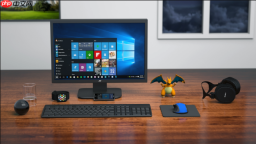
电脑屏幕被锁定后无法操作桌面,输入密码无响应、黑屏卡死或反复跳回锁屏界面,说明当前系统处于强制访问控制状态,必须按对应机制解除限制才能恢复使用。
基础快捷键唤醒法
按下 Ctrl + Alt + Delete 组合键,等待安全选项界面弹出 → 点击“解锁计算机”按钮 → 输入当前账户密码 → 按 Enter 键确认。
这一步操作起来很简单,直接触发系统底层认证模块,绕过图形界面卡顿问题。若键盘无反应,请先检查 Caps Lock 是否开启,部分机型需同步按下 Shift 键辅助识别大小写。
Windows 动态锁失效导致的自动锁定
方法一:确认蓝牙设备在位
打开手机蓝牙并保持与电脑距离小于3米,确保配对设备未休眠或断连;【动态锁依赖持续蓝牙信号,信号中断超30秒即触发锁定】。
方法二:临时禁用动态锁
Win + I 打开设置 → 账户 → 登录选项 → 找到“动态锁”开关 → 关闭“允许 Windows 在您离开时自动锁定设备”选项。
屏幕保护程序引发的强制登录
第一步:右键桌面空白处 → 选择“个性化” → 左侧菜单点击“锁屏界面” → 滚动到底部点击“屏幕保护程序设置”。
第二步:在弹出窗口中取消勾选“在恢复时显示登录屏幕” → 点击“确定”保存。
第三步:返回“锁屏界面”,将“屏幕超时设置”改为“从不”,避免系统误判为闲置状态。

注意:若该选项灰显不可改,说明组策略已接管控制权,需进入下一环节处理。
组策略深度禁用锁屏功能
仅限 Windows 专业版/企业版用户操作:
Win + R 输入 gpedit.msc → 依次展开“计算机配置”→“管理模板”→“控制面板”→“个性化” → 双击右侧“启用屏幕保护程序” → 选择“已禁用” → 点击“确定”。
修改后无需重启,但需注销当前账户再登录才生效。此操作会同时关闭所有屏保及关联锁屏行为,适用于长期固定工位场景。
远程桌面锁定后的唯一解法
必须通过同一套远程桌面管理工具执行解锁:
在远程桌面主界面左侧设备列表中,选中状态显示为“已锁定的屏幕”的目标电脑 → 顶部菜单栏点击“互动” → 选择“解锁屏幕” → 确认执行。
本地物理按键、快捷键、密码输入全部无效,【远程锁定状态下,只有原发起端有权解除】。






