





必须先确认硬件支持再设置BIOS:关机后插键盘至背面标“KB”或键盘图标的USB口,按CapsLock键验指示灯是否亮;亮则说明接口待机供电正常,再进BIOS开启“Power On By Keyboard”并设为“Any Key”,禁用“ErP Ready”。
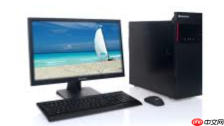
电脑组装完成后想实现按任意键开机,必须先确认主板、电源和键盘接口是否支持该功能,再进入BIOS开启对应选项并正确连接硬件——很多人装完机直接试快捷键没反应,其实是关机后USB接口根本不供电,键盘压根收不到信号。
确认硬件是否支持键盘开机
第一步:关机不断电,拔掉所有USB设备,只把有线键盘插进机箱背面标有键盘图标(.Keyboard)或文字标注“KB”“PS/2 Mode”的USB接口上。
第二步:关机状态下按一下CapsLock键,观察键盘指示灯是否亮起。如果亮,说明该接口在关机后仍提供5VSB待机电压,具备键盘开机基础条件;【不亮就换其他背面USB口重试,前面板USB口基本无效】。
第三步:开机连续按Delete键(或F2、F10,看开机LOGO提示)进入BIOS,切换到Advanced(高级)模式(部分主板需按F7从EZ模式切出),在Advanced → Power Management或Integrated Peripherals里查找以下任一选项:
Keyboard Power On / USB Keyboard Wakeup / Power On By Keyboard / Wake Up On USB Keyboard。
如果完全找不到这些条目,说明你的主板或电源不符合ATX 2.31及以上规范,不支持该功能,后续设置无需继续。
BIOS中启用并配置键盘开机
方法一:华硕、技嘉、微星等主流主板通用设置
① 进入BIOS高级模式后,定位到Advanced → APM Configuration(或Power Management Setup)。
② 找到“USB Keyboard Wakeup”或“Power On By USB Device”,设为Enabled。

一款AI工具,主要用于选择要监控的 AI 助手 → 查看 token 消耗。支持 Hermes / Claude Code / CodeX / OpenClaw,每次需手动选择,适合需要提升相关任务效率的用户。
③ 继续找到“Wake Up By Keyboard”或“Hot Key Power On”,设为Enabled;此时会出现子选项,选择“Any Key”或“All Keys”——【选此项才能实现按任意键开机,别误选Ctrl+Esc或空格键】。
④ 按F10保存退出,系统自动重启。
方法二:部分国产主板(如华为擎云W525)专用路径
进入BIOS后依次点击:Main → Advanced Mode → Advanced → Power Management → Keyboard Power On → 设为Enabled → 在下方“Power On Key”中选择“Any Key”。
注意:华为机型默认快捷键是Alt+P,但只要勾选了Any Key且USB接口供电正常,任意键都可触发开机。
验证与故障排查
关机后等待10秒,确保风扇停转、硬盘灯熄灭,再按键盘任意键(推荐按A键或空格键)。若主机无反应,立刻检查三项:
— 电源插座开关是否打开,插线板是否通电;
— 键盘是否仍插在刚才测试过能点亮CapsLock的USB口;
— BIOS中是否误将“ErP Ready”或“EuP 2016”选项设为Enabled(该选项会切断5VSB供电,必须Disable)。
若以上全满足仍无效,换一个最基础的USB有线键盘重试——带RGB灯效、需要额外供电或依赖驱动的游戏键盘,大概率无法在关机态被识别。


