





hdcp握手失败是游戏主机连显示器黑屏的主因,表现为视频中断而音频正常;需通过直连测试、edid读取、hdcp版本核查及降级设置四步锁定问题,并以更换兼容显示器、加装剥离器或改用dp等方式解决。
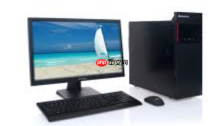
游戏主机(如PS5、Xbox Series X或Nintendo Switch)通过HDMI连接电脑显示器后出现黑屏,但音频正常、主机指示灯亮、系统无报错——这大概率不是线没插牢或显示器坏了,而是HDCP协议在主机与显示器之间握手失败,触发了内容保护机制强制切断视频输出。
确认是否为HDCP握手失败
第一步:拔掉显示器与电脑主机的其他所有HDMI设备(包括采集卡、切换器、拓展坞),仅保留游戏主机→HDMI线→显示器直连;
第二步:用同一根线、同一显示器、同一主机接口,先接入一台已知支持HDCP 2.2的电视(如2018年后主流品牌4K电视),确认能正常播放Netflix 4K或PS5系统界面;
第三步:若电视正常而显示器黑屏,且显示器OSD菜单可调出、亮度/音量按键响应正常,则【问题锁定在显示器对HDCP 2.2的支持能力或EDID协商异常】;
第四步:在黑屏状态下,按主机手柄Home键或PS按钮唤醒系统,观察是否短暂闪现画面后立即熄灭——这是典型的HDCP二次重协商失败表现,说明首次握手勉强通过,但会话密钥续期时中断。
排查显示器HDCP兼容性
方法一:查型号规格页确认HDCP版本
搜索显示器完整型号(如“LG 27GP950-B”),进入官网支持页面,打开规格PDF,查找“HDCP Support”或“Content Protection”字段;若只写“HDCP 1.4”或未注明版本,而你连接的是PS5/Xbox Series X等强制启用HDCP 2.2的设备,就会黑屏;
方法二:用HDMI Detective工具读取EDID
将显示器通过HDMI接入一台Windows电脑(不接主机),运行HDMI Detective,查看VSDB区块中“HDCP Version”值;若显示“1.4”或为空,但主机要求2.2,则无法完成认证;
方法三:强制降级主机HDCP输出(临时验证)
PS5路径:设置→屏幕和视频→视频输出→HDCP →设为“关闭”;Xbox路径:设置→通用→电视和媒体→HDCP →选择“禁用”;【此操作后4K HDR内容将降为1080p SDR,但能确认是否为纯HDCP问题】。

一款AI工具,主要用于使用 Codex CLI 进行深度网络搜索,适用于需要多源综合分析的复杂查询。当 `web_search`(Brave)返回结果不足,或用户……时使用,适合需要提升相关任务效率的用户。
绕过HDCP握手限制
① 更换支持HDCP 2.2的显示器或加装剥离器
优先选用明确标注“HDCP 2.2 Certified”的电竞显示器(如华硕ROG Swift PG32UQX、微星MAG 322CQR);若无法更换,可在主机与显示器之间串接HD Fury Integral 2,它会终止源端加密并输出干净信号;
② 使用DisplayPort替代HDMI(仅限部分主机)
Nintendo Switch底座、部分Xbox Series X固件更新后支持DP输出(需转接),DisplayPort协议本身不强制绑定HDCP,且多数DP显示器默认透传EDID更稳定;
③ 禁用主机HDR并降低分辨率
PS5:设置→屏幕和视频→视频输出→HDR →关;→分辨率 →选“1080p”;Xbox:设置→通用→电视和媒体→自动低延迟模式 →关,同时关闭“允许HDR”;【该操作会绕过HDCP 2.2的4K/HDR强制校验路径,触发回退到HDCP 1.4兼容模式】。
验证HDCP链路状态
在Windows电脑上安装USB HDMI分析仪(如Total Phase Komodo或Quantum Data 780),将其串联进主机→显示器链路;运行配套软件,捕获DDC通信日志;重点查看KSV交换阶段是否超时、是否有“Repeater Error”或“Invalid BKSV”报错;若日志中连续出现“SCL Stuck Low”或“SDA Timeout”,说明HDMI第15/16脚电气信号异常,需更换线缆或检查显示器DDC供电(第9脚电压应≥4.75V)。


