


webstorm 是一款功能卓越的 javascript 集成开发环境,尤其在 vue 项目调试方面表现出色,操作直观且高效。
一、项目初始化配置
请确认你的 Vue 项目已成功创建,并已在 WebStorm 中正确打开。进入项目根目录,检查是否存在 .babelrc 或 babel.config.js 文件,并确保其内容配置合理,以保障对 ES6 及以上语法的良好支持。
二、调试环境搭建
- 在 WebStorm 界面顶部菜单栏中,依次选择 Run → Edit Configurations。
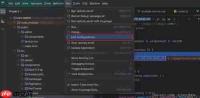
点击左上角的 “+” 按钮,从弹出列表中选择 JavaScript Debug。
在 Name 字段中填写具有辨识度的名称,如 “Vue Debugger”。
在 URL(注意:新版 WebStorm 中该字段名为 URL,非 Script)中填写本地运行地址,例如
http://localhost:8080(需确保项目已通过npm run serve启动);若使用旧版或自定义服务路径,请对应调整。在 Environment variables 区域可按需添加环境变量,如
NODE_ENV=development。
三、代码调试流程
在目标 Vue 组件或 JS 文件中,点击行号左侧空白处设置断点。
点击工具栏中的绿色虫形图标(Debug 按钮),启动调试会话。
WebStorm 将自动唤起调试窗口,实时展示当前执行位置、作用域变量、调用堆栈等关键信息。
利用调试工具栏快捷键进行控制:
- F8:逐行执行(Step Over)
- F7:步入函数(Step Into)
- Shift+F8:步出函数(Step Out)当执行流抵达断点时,程序将暂停,此时可动态查看变量状态、表达式求值,辅助逻辑验证与问题定位。
四、Vue 组件专项调试
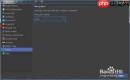
支持在
.vue文件的<template></template>、<script></script>或<style></style>区域任意位置添加断点,包括setup()函数、computed属性、watch回调等响应式逻辑中。调试过程中,可在 Variables 面板中展开
this或vm对象,查看组件实例的数据(data)、属性(props)、计算属性(computed)、方法(methods)等完整上下文。在浏览器中刷新页面,触发组件挂载或更新,即可在断点处观察响应式数据变化、生命周期钩子执行顺序及 DOM 渲染行为。
借助上述完整调试流程,你可充分发挥 WebStorm 的强大能力,实现对 Vue 应用的深度追踪与精准排错,显著提升前端开发质量与迭代效率。
前端入门到VUE实战笔记:立即使用
在学习笔记中,你将探索 前端 的入门与实战技巧!





