


禁用用户缩放需在html中添加viewport meta标签并设user-scalable=no;若需保留缩放,则用固定px单位+vw混合布局或动态补偿visualviewport.scale;chrome可全局锁定当前域名缩放比例;尺子应使用position:fixed和px单位锚定以确保精度。
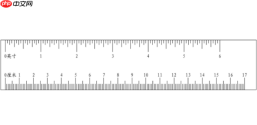
网页在线尺子测量工具在用户按 Ctrl+加号或减号缩放页面时,会因 CSS 单位计算逻辑变化导致刻度线错位、标尺变形、读数不准——这不是工具失效,而是浏览器默认缩放行为干扰了像素级精度定位。
用 viewport meta 标签禁用用户缩放
第一步:在网页 HTML 的
中插入以下代码<meta name="viewport" content="width=device-width, initial-scale=1.0, maximum-scale=1.0, user-scalable=no">
这行代码直接告诉浏览器禁止用户通过手势或快捷键缩放页面。它对移动端和桌面端 Chrome、Edge、Firefox 均生效,但【仅对当前网页有效,无法影响其他标签页】。
第二步:保存后刷新页面,此时 Ctrl+加号/减号、Cmd+加号/减号、双指捏合等操作将完全失效。
注意:该方案会同时禁用所有缩放功能,若网页本身需支持无障碍放大,请勿使用此法。
保留缩放功能但锁定尺子自身尺寸
当必须允许用户缩放页面(如适配视障用户),又要求尺子刻度始终精准对应物理厘米时,需分离“页面缩放”与“尺子渲染逻辑”:
方法一:用固定像素 + 视口单位混合控制
给尺子容器设置 width: 100vw,再用 height: 24px 固定刻度条高度;关键刻度线用 border-left: 1px solid #000 而非 margin-left: 10%——百分比 margin 在缩放时会随父宽波动,而 1px 边框始终是 1 物理像素。
方法二:CSS 自定义属性动态补偿缩放系数

将针对 Pi、Claude Code、Codex、OpenCode、Gemini CLI 或 ACP harness 的自然语言请求路由至 OpenClaw ACP 运行时会话,或直接路由至 acpx-...
监听 window.visualViewport.scale,用 JavaScript 计算当前缩放比,再通过 style.setProperty('--scale', scale) 注入 CSS 变量;尺子内部所有 transform: scale(calc(1 / var(--scale))) 反向抵消浏览器缩放。这一步必须在 visualviewport 事件触发后立即执行,否则首次缩放会出现 1 帧偏移。
Chrome 浏览器全局锁定当前页面缩放比例
第一步:打开目标网页,在地址栏右侧点击“aA”图标 → 选择“Zoom” → 点击锁形图标 ?
第二步:拖动滑块设定所需缩放比例(如 100%),关闭弹窗
第三步:刷新页面,此时该网站所有后续访问都将默认以锁定比例加载
这个锁只作用于当前域名,且【一旦清除浏览器缓存或重装 Chrome,锁定状态会被重置】。
用 CSS position: fixed + px 单位锚定尺子位置
很多在线尺子用 position: absolute 放在 body 内,缩放时会随文档流重排偏移。正确做法是:
① 将尺子容器设为 position: fixed,并显式声明 top: 0、left: 0
② 刻度文字字号统一用 font-size: 12px,禁用 rem 或 %
③ 尺身背景图用 background-size: 100% 100% 配合 background-repeat: no-repeat,避免缩放拉伸失真
④ 所有间距(padding/margin)全部改用 px,例如 padding: 4px 8px —— 这样即使页面缩放到 200%,尺子各部分物理像素占比仍严格一致






