





用wps文字想一次性把全文字体、颜色全换掉,根本不用逐段选文字改格式。先把正文、标题这些不同段落统一套进同一套样式体系里,再去「开始」选项卡右侧的样式库或者样式窗格改样式就行。只要所有正文、标题都走样式管理,你改一次样式,全文所有对应段落就会自动同步更新。
先确认样式库入口
打开WPS文字文档,切到「开始」选项卡,往右侧找就能看到「正文、标题 1、标题 2」这些样式缩略块。点样式库右下角的小箭头就能展开全部样式,这就是后面统一调整全文字体、字号、颜色的核心入口。

展开样式窗格检查全文用到的样式
展开样式库之后,先核对下正文、标题 1、标题 2这些样式是不是真的被文档用到了:普通正文段落要套「正文」样式,一级标题套「标题 1」,二级标题套「标题 2」。要是之前你全是手动加粗、手动改字号调格式,后面就做不到真正的一键全局同步。
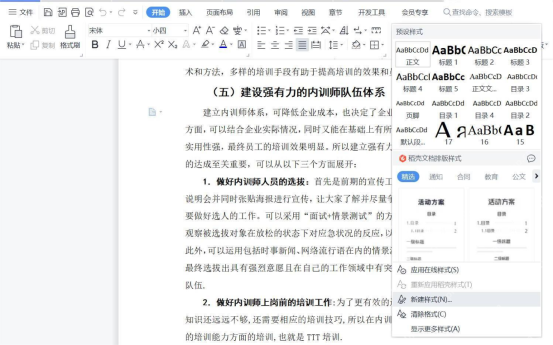
从样式菜单进入修改样式
要改标题或者正文的格式,直接选中对应样式,进入修改样式窗口。这里重点确认两个设置:「样式类型」是不是选的段落,「样式基于」是不是对应正文或者当前的标题样式,这两个设置对了,改完才会影响整类段落,而不是只改你鼠标选中的那一小段文字。

{"answer":"协助 macOS 用户准备、转换、导出及排查 Word、PDF、Markdown、PowerPoint 和 Excel 文件,确保 WPS Office 工作流程可靠。"}
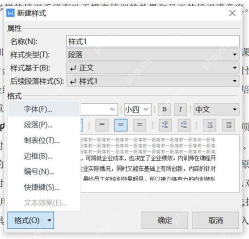
统一设置字体和颜色
点窗口左下角的「格式」按钮,选「字体」,在弹出的字体设置页里调好中文字体、西文字体、字形、字号和字体颜色。改的时候建议先调「正文」样式,再分别调「标题 1、标题 2」这些标题样式,别随手在文档里只改当前选中的几个字,不然根本不会触发全文联动。
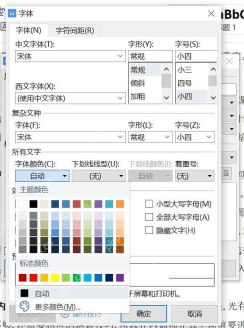
保存到模板前先看联动结果
改完字体设置回到样式窗口,先看预览区的字体、字号、颜色是不是已经变成你要的效果,确认没问题再点「确定」。改完要是发现文档里同级标题或者部分正文没同步变化,基本都是那些段落没套对对应的样式,得先手动给它们重新应用样式。
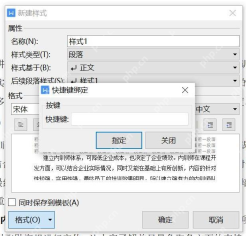
最后检查标题和正文是否分层正确
全文字体颜色改完别只盯着第一页看,随便点几处正文、一级标题、二级标题,看样式库里高亮的样式名称是不是和当前段落属性对应。要是点普通正文,样式库里高亮的却是「标题 1」,说明之前样式套错了,得先把层级纠正过来,再重新调整字体颜色。


