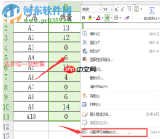
如何实现快速批量修改excel批注

风辰同学_2721

风辰同学_2721

2026-07-22

755人浏览

原创

在处理excel文档时,有时需要对大量批注进行统一调整。手动逐个编辑不仅耗时费力,还极易遗漏或出错。下面为您详细介绍几种高效、可靠的批量修改excel批注的方法。

一、选择性粘贴法:零代码、全版本兼容的快捷方案
该方法利用Excel原生功能,无需编程基础,适用于Excel 2003至Microsoft 365所有版本。

  1. 在任意空白单元格(如E1)插入一条标准批注:右键→“插入批注”(或Shift+F2),输入目标文本(例如“已复核”),关闭批注框。
  2. 右键点击该单元格→“复制”(仅复制批注结构,不带单元格值)。
  3. 按住Ctrl键,逐个点击或拖选所有需更新批注的目标单元格(如A2:A100)。
  4. 右键→“选择性粘贴”→勾选“批注”→点击“确定”。
    ✅ 效果:所有选中单元格的原有批注被完全覆盖为统一新内容;若目标单元格无批注,则自动新增。

二、VBA宏法:精准控制、支持多表与动态内容
适用于重复性高、需跨工作表操作或含逻辑判断的场景。

  1. 按 Alt + F11 打开VBA编辑器 → 在左侧“工程资源管理器”中,右键当前工作簿 → “插入” → “模块”。
  2. 将以下优化后代码粘贴至模块窗口(已修复语法错误并增强健壮性):
Sub BatchEditComments()
    Dim ws As Worksheet
    Dim cmt As Comment
    Dim newContent As String

    newContent = InputBox("请输入要设置的统一批注内容:", "批量修改批注")
    If newContent = "" Then Exit Sub

    Application.ScreenUpdating = False
    For Each ws In ThisWorkbook.Worksheets
        On Error Resume Next '跳过无批注的工作表
        For Each cmt In ws.Comments
            cmt.Text Text:=newContent
        Next cmt
        On Error GoTo 0
    Next ws
    Application.ScreenUpdating = True
    MsgBox "已完成所有工作表中批注的批量更新!", vbInformation
End Sub
  1. 关闭编辑器,返回Excel → 按 Alt + F8 调出宏列表 → 选择 BatchEditComments → 点击“运行”。
    ✅ 优势:自动遍历全部工作表;支持交互式输入;运行时禁用屏幕刷新,大幅提升执行效率。

三、第三方插件辅助法:可视化操作,功能拓展性强
以广受好评的国产插件“方方格子”为例(兼容Excel 2010及以上):

  1. 安装插件后,在Excel顶部菜单栏新增“方方格子”选项卡。
  2. 选中含批注的区域 → 点击“批注处理”→“批量修改批注”。
  3. 在弹窗中可:
      ▸ 输入新文本(支持通配符与单元格引用)
      ▸ 设置字体/颜色/边框等格式统一应用
      ▸ 按条件筛选(如仅修改含“待审核”的批注)
      ▸ 预览修改效果后再执行
    ✅ 特点:界面友好、容错率高、支持撤销重做,适合非技术人员快速上手。
⚠️ 温馨提示: 使用选择性粘贴前,建议先备份文件,避免误覆盖重要批注; VBA宏首次启用需在“文件→选项→信任中心→宏设置”中启用“启用所有宏”(仅限可信文件); 插件方案请从官网下载正版,防范安全风险。
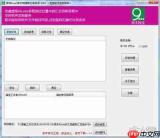

如何实现快速批量修改excel批注
如何实现快速批量修改excel批注
如何实现快速批量修改excel批注

Excel Auto Clean
Excel Auto Clean

自动整理Excel表格、去重、排序、生成报表

下载

相关文章

WPS零基础入门到精通全套教程!
WPS零基础入门到精通全套教程!

全网最新最细最实用WPS零基础入门到精通全套教程!带你真正掌握WPS办公! 内含Excel基础操作、函数设计、数据透视表等

下载

相关标签:

excel

本站声明:本文内容由网友自发贡献,版权归原作者所有,本站不承担相应法律责任。如您发现有涉嫌抄袭侵权的内容,请联系admin@php.cn

相关专题

更多
excel对比两列数据异同
excel对比两列数据异同

Excel作为数据的小型载体,在日常工作中经常会遇到需要核对两列数据的情况,本专题为大家提供excel对比两列数据异同相关的文章,大家可以免费体验。

2023.07.25

4501

7

excel重复项筛选标色
excel重复项筛选标色

excel的重复项筛选标色功能使我们能够快速找到和处理数据中的重复值。本专题为大家提供excel重复项筛选标色的相关的文章、下载、课程内容,供大家免费下载体验。

2023.07.31

2716

5

excel复制表格怎么复制出来和原来一样大

本专题为大家带来excel复制表格怎么复制出来和原来一样大相关文章,帮助大家解决问题。

2023.08.02

2520

3

excel表格斜线一分为二
excel表格斜线一分为二

在Excel表格中,我们可以使用斜线将单元格一分为二。本专题为大家带来excel表格斜线一分为二怎么弄的相关文章,希望可以帮到大家。

2023.08.02

1424

3

excel斜线表头一分为二
excel斜线表头一分为二

excel斜线表头一分为二的方法有使用合并单元格功能方法、使用文本框功能方法、使用自定义格式方法。本专题为大家提供excel斜线表头一分为二相关的各种文章、以及下载和课程。

2023.08.02

677

5

绝对引用的输入方法
绝对引用的输入方法

绝对引用允许在公式中引用一个固定的单元格,而不会随着公式的复制和粘贴而改变引用的单元格。本专题为大家提供绝对引用相关内容的文章,大家可以免费体验。

2023.08.09

5128

7

java导出excel
java导出excel

在Java中,我们可以使用Apache POI库来导出Excel文件。本专题提供java导出excel的相关文章,大家可以免费体验。

2023.08.18

5843

6

excel输入值非法
excel输入值非法

在Excel中,当输入的数值非法时,有以下多种处理方法。本专题为大家提供excel输入值非法的相关文章,大家可以免费体验。

2023.08.18

1561

3

excel生成二维码
excel生成二维码

虽然Excel本身并不直接支持生成二维码,但我们可以借助一些插件或宏来实现在Excel中生成二维码的功能。本专题为大家提供excel生成二维码的相关文章。

2023.08.18

2398

4

热门下载

更多
网站特效
/
网站源码
/
网站素材
/
前端模板

精品课程

更多
相关推荐
/
热门推荐
/
最新课程
Excel 教程
Excel 教程

共162课时 | 43.3万人学习

成为PHP架构师-自制PHP框架
成为PHP架构师-自制PHP框架

共28课时 | 3.5万人学习