想在ppt里实现点按钮就弹出信息卡片的效果,操作逻辑很清晰:先把信息卡片放在按钮旁边,给卡片加个进入动画,最后去「动画窗格 → 触发器 → 单击时」里,把触发对象指定为你做好的按钮就行。这个方法适配powerpoint 2019、microsoft 365版ppt,操作界面相近的wps演示也能用;要是你只是想点一下跳转到另一页,直接用动作或者超链接就够了,没必要绕到触发器功能。
先把按钮和信息卡片分成两个对象
新建一页空白幻灯片,先插个小矩形当点击按钮,再插一组文本框或者圆角矩形当信息卡片。按钮最好改个好辨认的名字,比如“展开说明”,卡片里只放短说明内容就行,千万别直接把按钮和卡片组合成一个对象;触发器需要既能单独选中卡片的动画,也能单独选中按钮作为点击触发的载体。
AI一键生成成品PPT☜☜☜☜☜点击生成;
给卡片添加一个进入动画
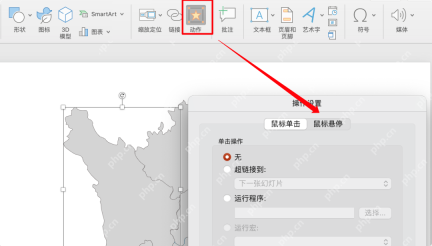
选中信息卡片,切到顶部“动画”选项卡,选“出现”“淡化”或“飞入”这类基础的进入动画就行。想要做出展开的效果,可以把卡片放在按钮右侧,再给飞入动画设成从左到右的进入方向;别一开始就堆很多强调动画,先保证卡片能稳定正常出现,之后再慢慢补细节调整。
打开动画窗格确认动画顺序
点一下“动画窗格”按钮,界面右侧就会列出当前幻灯片的所有动画。确认列表里只有信息卡片对应的进入动画,不要混进去按钮本身的多余动画;如果列表里有多条动画,先选中卡片对应的那条,再看侧边或者上方的计时设置,把起始方式先保持默认的“单击时”就好。

把卡片动画绑定到按钮触发
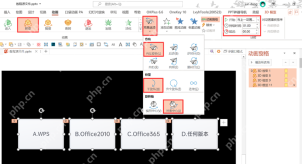
选中动画窗格里“卡片出现”对应的那条动画,回到顶部“高级动画”区域,点“触发器”,指向“单击时”,再在列表里选你做好的按钮对象。绑定成功之后,动画窗格里会自动生成触发器分组,卡片动画会挂在对应按钮的目录下面;放映的时候只有点这个指定按钮,卡片才会展开。
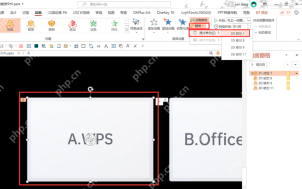
检查触发对象是不是选错了
如果点按钮完全没反应,多半是触发对象选成了卡片自己,或者之前按钮和卡片被组合成了同一个对象。重新打开触发器菜单,看“单击时”下面选中的对象名称对不对;页面里元素太多不好找的话,先去“选择窗格”给按钮和卡片改成好认的名字,再回到触发器里重选一遍就行。
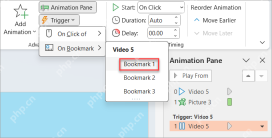
放映模式下测试展开效果
按F5或者从当前页开始放映,别点卡片本体,只点按钮区域试效果。卡片能正常展开,说明触发器已经生效;如果需要再次点击隐藏卡片,可以复制一张同样的卡片加“消失”动画,再把消失动画也绑定到同一个按钮,也可以单独做一个“收起”按钮,避免同一个按钮下挂太多动画后面难维护。