






主板LOGO后黑屏但键盘灯响应,说明POST完成、系统运行,问题在图形初始化阶段,多因分辨率配置与显卡输出不匹配所致,可通过强制进入低分辨率安全模式或禁用Fast Boot/Secure Boot修复。
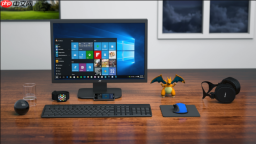
电脑开机能正常显示ASUS、Gigabyte、MSI等主板品牌LOGO,但LOGO消失后屏幕立刻变黑、无光标、无登录框,键盘灯仍可切换,说明POST自检已完成,问题锁定在系统图形初始化阶段——这往往不是硬件损坏,而是分辨率配置与显卡输出能力不匹配引发的显示中断。
确认系统是否真在运行
黑屏≠死机。按Caps Lock键,观察指示灯能否同步亮灭;同时贴近机箱听硬盘是否有规律读盘声。两者均有响应,说明Windows已加载内核并开始初始化图形子系统,只是显卡驱动未能成功协商出可用分辨率。
用手电筒以30度角斜向照射屏幕,若隐约可见任务栏灰影或登录框轮廓,【说明显卡已输出信号,但当前分辨率超出显示器或接口支持范围,导致背光被强制关闭】。这种情况常见于更换高刷显示器、升级显卡固件或误设超频分辨率后。
强制进入低分辨率安全模式
第一步:在主板LOGO刚出现时立即长按Shift键不放,持续至屏幕完全变黑并维持约20秒;
第二步:系统将自动触发Windows恢复环境→选择“疑难解答”→“高级选项”→“启动设置”→点击“重启”;
第三步:重启后按F4进入“启用低分辨率视频(640×480)”模式。该模式绕过显卡驱动的分辨率协商流程,直接使用VGA兼容输出,桌面若正常显示,即可确认是分辨率配置冲突而非驱动损坏。
注意:此模式下勿运行任何图形密集型程序,仅用于验证和后续修复。

禁用Fast Boot与Secure Boot
方法一:强制进UEFI设置
重启电脑,在LOGO刚出现瞬间连续敲击Del(华硕/技嘉/微星)或F2(戴尔/宏碁),部分新机型需配合Fn键;成功进入后切换至Boot选项卡。
方法二:关闭关键启动项
将“Fast Boot”设为Disabled;找到“Secure Boot Control”,改为Disabled;按F10保存退出。
Fast Boot会跳过完整硬件枚举,导致显卡无法正确上报EDID信息;Secure Boot可能拦截未签名的显卡固件模块,两者叠加极易造成分辨率协商失败。
切换默认显示输出路径
当CPU集成显卡与独立显卡共存时,部分主板UEFI默认用核显输出LOGO,但系统启动后转向独显输出——若DP接口固件未完成带宽重协商,就会因分辨率不匹配而黑屏。
关机断电,拔下独立显卡,将显示器视频线改接至主板背部集成显卡接口(HDMI/DP/VGA);
开机确认能否进入桌面;若成功,说明原独显输出路径存在EDID解析异常,需刷新NVIDIA DP固件或更换DP线缆。











