


applescript 无法直接控制鼠标点击,但可通过调用 cliclick 等第三方工具实现;需先启用辅助功能权限,再用 do shell script 调用 cliclick 命令完成精准点击、右键、双击或拖拽操作。

AppleScript 本身不能直接控制鼠标点击(比如模拟左键单击、右键或拖拽),它没有内置的鼠标操作命令。但可以通过调用 macOS 系统自带的 osascript 结合 System Events,或更可靠的方式——借助 Automator + Shell 脚本,或调用第三方工具如 cliclick 来实现。
使用 System Events 模拟点击(有限支持)
System Events 可以对特定 UI 元素执行操作(如按钮、菜单项),前提是目标应用支持 AppleScript 的 GUI Scripting,并已开启辅助功能权限。
- 打开“系统设置 > 隐私与安全性 > 辅助功能”,添加 Script Editor 或你运行脚本的终端/应用
- 以下脚本可点击屏幕上某个坐标(macOS 13+ 中部分有效,但不稳定):
click at {500, 300}
end tell
⚠️ 注意:该命令在较新版本 macOS(如 Sonoma、Sequoia)中常被禁用或失效,仅对少数沙盒外应用有效,不推荐用于通用点击。
用 cliclick 实现精准鼠标控制
cliclick 是轻量、开源、专为 macOS 设计的命令行鼠标/键盘模拟工具,比 AppleScript 更稳定、更灵活。
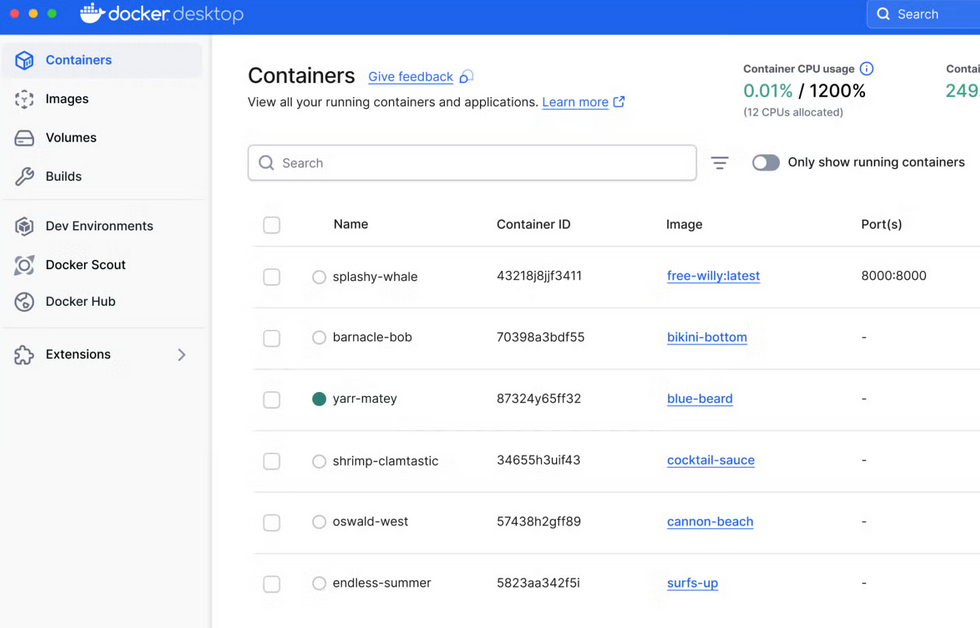
Docker Desktop for Mac (Apple Silicon) 是 Docker 官方专为搭载 Apple M 系列芯片(M1, M2, M3, M4 及其 Pro/Max/Ultra 变体)的 Mac 电脑深度优化的容器化开发平台。它利用 Apple Silicon 强大的能效比和原生 ARM64 架构,为 macOS 开发者提供了流畅、高效且原生的容器体验,彻底取代了旧版 Intel Mac 上的虚拟化方案。
- 安装方式(需先装 Homebrew):
brew install cliclick - 常用命令示例:
cliclick c:200,150
# 右键单击
cliclick rc:300,200
# 双击
cliclick dc:400,250
# 按住左键拖拽到新位置
cliclick d:200,150 u:350,220
你可以在 AppleScript 中用 do shell script 调用 cliclick,例如:
结合 AppleScript 实现带逻辑的点击自动化
AppleScript 擅长判断窗口状态、获取前台应用、延时等待等,适合做“决策层”,再交由 cliclick 执行动作。
- 等待某个窗口出现后再点击:
delay 0.5
end repeat
do shell script "cliclick c:120,85"
- 根据当前应用切换点击行为:
do shell script "cliclick c:80,60"
else if (name of current application) is "Notes" then
do shell script "cliclick c:200,120"
end if
替代方案:Automator + Quick Action(无需编码)
如果你不希望写脚本,可用 Automator 创建“快速操作”:
- 新建 Automator 文档 → 选择“快速操作”
- 添加“运行 Shell 脚本”,输入
cliclick c:100,100 - 保存后,在任意应用中通过快捷键或右键菜单触发
这种方式绕过 AppleScript 的限制,更易维护,也支持快捷键绑定。





