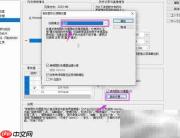
photoshop运行卡顿问题常源于资源配置不合理或功能冗余,通过针对性调整首选项设置,可显著改善响应速度与操作流畅度。以下是高效、可立即执行的优化步骤:
1、启动Photoshop后,按 Ctrl+K(Windows) 或 Cmd+K(macOS) 快速打开首选项界面。
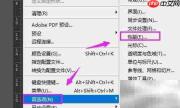
2、在顶部菜单栏点击 编辑 → 首选项 → 性能,进入核心性能调控区域。
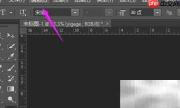
3、在“性能”面板左侧导航中,选择 “性能” 选项卡(部分版本显示为“首选项 > 性能”),确保所有优化操作均在此统一配置。

4、在“内存使用情况”区域,将滑块拖动至 80%–85% 区间——该值兼顾效率与系统稳定性;例如32GB内存主机建议设为26GB左右。计算公式:推荐值 =(总内存 × 0.85)− 2GB(为操作系统预留)。设置完成后需 重启Photoshop 方可生效。
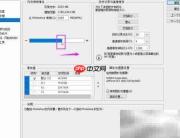
5、切换至 “暂存盘” 设置页(编辑 → 首选项 → 暂存盘),取消勾选C盘及所有机械硬盘(HDD),仅启用剩余空间 ≥20GB 的固态硬盘(SSD)分区(如D盘、E盘)。支持多SSD并行配置,Photoshop将优先使用列表顶端磁盘。
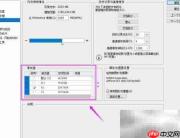
6、若仍存在界面拖影、缩放迟滞或滤镜预览卡顿,返回“性能”选项卡,点击 “高级图形处理器设置”,将绘制模式由“正常”临时调低为 “基本”,并确认勾选“使用图形处理器”、“使用图形处理器加速计算”及“使用OpenGL”。此调整可规避老旧/未认证驱动引发的GPU兼容性冲突。