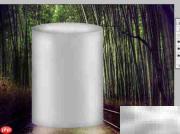
用减淡加深工具快速打造立体效果
1、 打开立体背景图,新建图层并按示例操作。
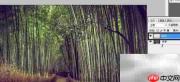
2、 新建图层,用矩形和椭圆选框工具绘制形状,将背景色设为灰色,并填充所选区域。

3、 取消选区后,选用减淡工具,将画笔直径调至199,硬度设为0%,范围选择阴影,曝光度调整为20%。

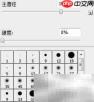
4、 在图形两侧反复拖动进行减淡,用椭圆选框工具绘制椭圆并填充颜色,关闭背景图层后呈现马赛克效果。

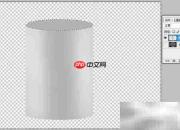
5、 调小画笔直径,用减淡工具上下拖动进行淡化;通过选择/变换选区缩小选区范围,按Enter确认后,继续使用减淡工具进一步处理。
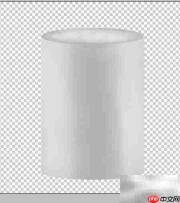
6、 使用加深工具,将范围设为高光,对选区进行加深,再整体加深图像;复制图层1生成副本,置于图层1下方,设置不透明度为34%。
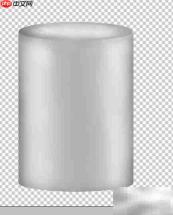

7、 开启背景,加深接触边缘,营造立体感。