


调整电脑屏幕可视角度是为了让视线自然下垂15°~20°,避免颈部酸痛和视觉疲劳;需结合坐高、桌高、眼高及屏幕尺寸动态匹配,并依支架类型(内置/机械臂/普通底座)采用对应调节方法,严禁强行掰动非可调结构。
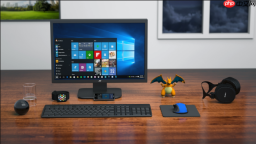
调整电脑屏幕可视角度,是为了让视线自然下垂15°~20°,避免长时间仰头或低头引发颈部酸痛和视觉疲劳。这不是简单拧几下螺丝的事,而是要结合你的坐高、桌高、眼高和屏幕尺寸,动态匹配出真正适合你的视角。
确认支架类型再操作
先摸清你用的是哪类支架——Apple Studio Display内置支架、北弧E580这类机械臂式、还是普通塑料底座。内置支架只能上下倾斜(-5°~+25°),不能升降;机械臂支架能俯仰+旋转+升降+横竖屏切换;普通底座通常只支持±15°小范围倾斜。【强行掰动非可调结构的底座,可能断裂卡死】
看支架底部或背面是否有“VESA”字样和75×75/100×100孔距标记,有就是通用支架,可换装;没标且一体成型,就只能依赖原厂调节逻辑。
Studio Display 内置支架调节法
方法一:单手轻推屏幕下边框,向上抬至最舒适位置→停住3秒,让内部阻尼稳定角度。
方法二:双手托住屏幕左右两侧,缓慢向下压→注意不要压中间,否则易导致支架应力不均变形。
这一步操作起来很简单,直接把屏幕推到你眼睛平视时略往下15°的位置就行。但切记:向上最大25°,向下最多5°,超出即触发物理限位,硬掰会损坏铰链。
北弧E580等机械臂支架调节流程
第一步:松开顶部快装板后方的倾斜阻力旋钮(通常为六角螺母)→此时屏幕可自由俯仰。

第二步:坐直,双眼平视显示器上边缘中点→缓慢下压屏幕,直到视线自然落在屏幕垂直中心偏上1/3处→保持该角度3秒,让气弹簧重新建压。
第三步:拧紧倾斜阻力旋钮,力度以手指轻推屏幕边缘不晃动为准。拧太紧会导致下次调节费力,拧太松则屏幕会缓慢下滑。
第四步:检查屏幕是否左右水平——用手机水准仪App贴在屏幕边框测横轴,偏差>0.5°需微调底座左右旋转锁扣。
第五步:若需横屏变竖屏,先卸下快装板→旋转90°→重新对准VESA孔位(注意100×100与75×75孔位方向不同)→用附赠的M4×12mm螺丝十字对角拧紧,【务必对角锁紧,单侧先拧死会导致面板应力翘曲】。
普通塑料底座的微调技巧
方法一:找到底座后侧或底部的小拨杆,向上拨动解锁→轻压屏幕顶部,靠自重缓慢下倾→到位后拨回锁定。
方法二:若无拨杆,直接用手掌根部抵住屏幕下沿,向内匀速施力→听到轻微“咔”声即达预设档位(通常3档:0°、-10°、-15°)。
这种底座调节幅度小,但胜在安静无感。不过一旦锁死,再调必须重新解锁,频繁操作容易磨损卡扣齿牙。


