

Excel怎样制作带有数据条和迷你图的动态数据看板实操教程

星萱同学_7100

星萱同学_7100

2026-07-21

1002人浏览

原创

想在 excel 里做一张既能看结果高低、又能顺手看走势变化的动态数据看板,最快的思路不是一开始就堆很多复杂图表,而是先把明细数据整理好,再让透视汇总、切片筛选、数据条和迷你图各管一层信息。这样做出来的页面既能切换条件,也能一眼看出差异和趋势,日常复盘、汇报和业务跟进都会顺很多。
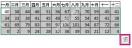
Excel动态数据看板制作前先整理原始明细数据表

先把明细表整理成后面能直接汇总的标准结构

做看板之前,底层明细一定要先规整。日期、品类、金额、销量、费用这类字段最好都按列放好,中间不要夹空行,也别把同一类数据拆成很多小表块。因为后面无论是透视表刷新,还是切片器联动,本质上都依赖这块底表在持续供数。只要源数据结构稳定,后面更新新月份、新部门或新产品时,整张看板都会轻松很多。

先用数据透视表把看板的统计骨架搭起来

原始数据整理完以后,先插入数据透视表,把月份、部门、产品、销量、金额这些关键字段拆进不同区域。这里先别急着做视觉效果,而是先把核心统计模块定下来,比如月销量、月销售额、均价和费用对比。只要骨架先搭稳,后面的数据条和迷你图才知道该加在哪些区域,不会做到一半又返工重排。
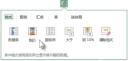
Excel中先通过数据透视表搭建动态数据看板统计骨架

再把切片器接进去,让筛选条件真正联动起来

只有透视结果还不算动态看板,真正让它“动起来”的,是后面的切片器。你可以把月份、区域、产品线这类条件做成切片器,再把同一个切片器连接到多块透视结果上。这样点一次月份,销量区、金额区和趋势区都会一起变化,读数据时不用来回切表,也不用重新筛选多次。
Excel中使用切片器联动多个看板统计区域

在关键指标列加上数据条,让高低差异一眼可见

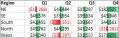
单纯看数字,读者要花时间比较大小;加上数据条以后,差异会马上显出来。比较适合加数据条的,通常是销量、完成率、费用占比、项目进度这类需要快速比高低的列。这里不要整张表都涂满,最好只选最需要比较的那几列,否则画面很容易变乱。数据条的价值不是装饰,而是让你扫一眼就知道哪块明显高、哪块明显低。

Excel Batch Processor

自动化批量 Excel 任务,包括合并、拆分、格式转换、数据清洗、去重以及支持通配符的批量公式填充。

下载

Excel动态数据看板中给关键指标列添加数据条

再用迷你图补走势,避免看板只剩静态结果

数据条能表达高低,但不能交代趋势。要让看板里同时有“当前结果”和“变化方向”,就要在右侧空白列插入迷你图。把某个产品近几个月的销量、某个部门连续几期的完成值,或者某项费用的波动数据放进去以后,每一行都会有一条很短但很实用的趋势线。这样你不光知道谁高谁低,也能顺手看出是在上升、回落还是横盘。

Excel动态数据看板中插入迷你图展示趋势变化

最后把筛选区、指标区和趋势区排成一屏能读完的布局

所有模块都做好以后,最后一步是排版收口。比较稳的做法是把切片器放顶部或侧边,把核心指标区放中间,把趋势区和对比区放在一屏内能同时看到的位置。这样平时不管是自己复盘,还是给领导汇报,只要切一下条件,整个看板的关键结果、差异和走势都会跟着一起变,不需要再去翻第二张表找补充信息。

Excel中完成后的动态数据看板布局示例

真正好用的 Excel 动态数据看板,不是图越多越高级,而是筛选、比较和趋势三件事能在同一屏里同时完成。你可以把透视表当统计骨架,把切片器当联动开关,把数据条当快速对比层,把迷你图当走势层。按这个顺序搭起来,后面继续补新数据时也不会乱,维护成本会低很多。

相关专题

更多
excel对比两列数据异同
excel对比两列数据异同

Excel作为数据的小型载体,在日常工作中经常会遇到需要核对两列数据的情况,本专题为大家提供excel对比两列数据异同相关的文章,大家可以免费体验。

2023.07.25

4501

7

excel重复项筛选标色
excel重复项筛选标色

excel的重复项筛选标色功能使我们能够快速找到和处理数据中的重复值。本专题为大家提供excel重复项筛选标色的相关的文章、下载、课程内容,供大家免费下载体验。

2023.07.31

2716

5

excel复制表格怎么复制出来和原来一样大

本专题为大家带来excel复制表格怎么复制出来和原来一样大相关文章,帮助大家解决问题。

2023.08.02

2520

3

excel表格斜线一分为二
excel表格斜线一分为二

在Excel表格中,我们可以使用斜线将单元格一分为二。本专题为大家带来excel表格斜线一分为二怎么弄的相关文章,希望可以帮到大家。

2023.08.02

1424

3

excel斜线表头一分为二
excel斜线表头一分为二

excel斜线表头一分为二的方法有使用合并单元格功能方法、使用文本框功能方法、使用自定义格式方法。本专题为大家提供excel斜线表头一分为二相关的各种文章、以及下载和课程。

2023.08.02

677

5

绝对引用的输入方法
绝对引用的输入方法

绝对引用允许在公式中引用一个固定的单元格,而不会随着公式的复制和粘贴而改变引用的单元格。本专题为大家提供绝对引用相关内容的文章,大家可以免费体验。

2023.08.09

5128

7

java导出excel
java导出excel

在Java中,我们可以使用Apache POI库来导出Excel文件。本专题提供java导出excel的相关文章,大家可以免费体验。

2023.08.18

5843

6

excel输入值非法
excel输入值非法

在Excel中,当输入的数值非法时,有以下多种处理方法。本专题为大家提供excel输入值非法的相关文章,大家可以免费体验。

2023.08.18

1561

3

excel生成二维码
excel生成二维码

虽然Excel本身并不直接支持生成二维码,但我们可以借助一些插件或宏来实现在Excel中生成二维码的功能。本专题为大家提供excel生成二维码的相关文章。

2023.08.18

2398

4

热门下载

更多
网站特效
/
网站源码
/
网站素材
/
前端模板

精品课程

更多
相关推荐
/
热门推荐
/
最新课程
Excel 教程
Excel 教程

共162课时 | 43.3万人学习

成为PHP架构师-自制PHP框架
成为PHP架构师-自制PHP框架

共28课时 | 3.5万人学习