






ppt里做logo飞入和动态演绎,最稳的思路不是一开始就把旋转、缩放、路径动画全堆上去,而是先让logo完成一次干净的出场,再用自定义路径安排它的移动轨迹,最后补一个轻一点的强调动作。这样做出来的节奏更清楚,后面改位置、调时长、换页面风格都不会乱。
先确认Logo是可单独控制的独立对象
开始加动画前,第一步先检查Logo是不是独立元素。点一下Logo,如果能看到单独的选中框、控制点和旋转手柄,就说明后面可以只让它自己动;要是它已经和整张海报、整页底图或者一整组装饰元素混在一起,后面一旦加飞入动画,整块版面都会跟着跑,返工会很麻烦。
最省事的做法,是提前把Logo单独插成透明底图片,或者把当前页里和Logo无关的元素先拆开。对象先理顺,后面的飞入、路径和强调动作才好叠加。
AI一键生成成品PPT☜☜☜☜☜点击生成;
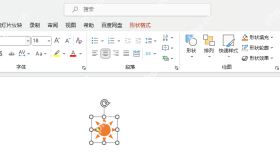
先给Logo加一个干净的飞入出场动作
确认对象没问题以后,切到顶部的“动画”选项卡,先给Logo加一个基础进入动画,比如飞入、浮入或者擦除都可以。这里的重点不是追求花哨,而是先把“Logo从哪里出现、什么时候出现”这件事定下来。只要基础出场动作是顺的,后面再加路径和强调效果,整体就更容易收住。
如果你一开始就把多个效果同时往上叠,预览时很难分清到底是哪一步出了问题。先把基础飞入跑通,再往下加层次,排查起来会轻松很多。
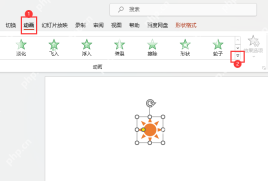
再用自定义路径把Logo移动路线做出来
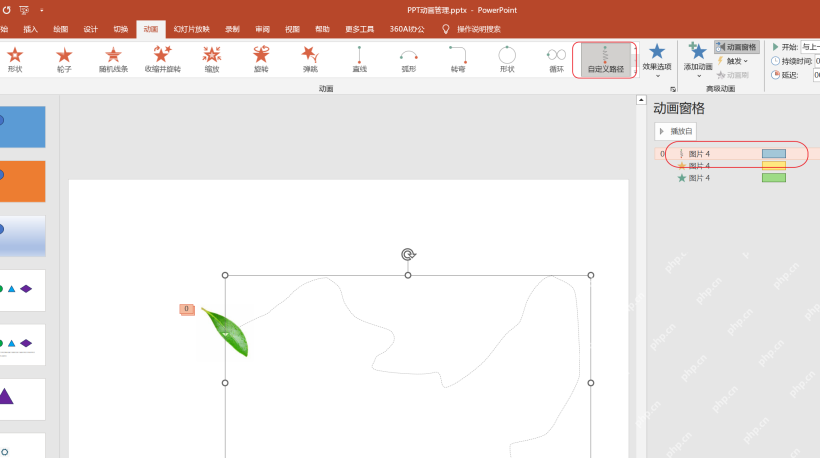
基础飞入定好以后,再用“添加动画”补一条自定义路径,Logo就不只是直线飞进来,而是能沿着页面结构去走位。比如从左下角滑到标题旁边,或者先绕过主视觉再停到页眉位置,视觉上会比默认飞入自然很多,也更像专门设计过的品牌演绎。
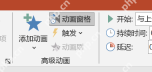
画路径时重点看两处:一是页面上的虚线路径终点是不是落在你真正想停的位置,二是动画窗格里有没有多出这一条单独的路径动画。两边都对上,说明路径加得没问题,后面只需要微调弯曲程度和停留位置。

路径完成后补一个短促的动态演绎效果
只让Logo飞进来还不够有层次感,这时候可以给同一个Logo再叠一个强调动画,比如轻微旋转、脉冲、缩放或者陀螺旋。这个动作不是拿来抢镜的,而是让Logo在停到目标位置后,有一个短促但明确的“落点提示”,观众会更容易把注意力落到品牌元素上。
这里有个很实用的经验:强调动画一定要轻,不要把幅度和时长都拉满。飞入负责出场,路径负责走位,强调动作只负责收尾提气。三种动作各管一件事,出来的质感通常会比“每个动作都很猛”更高级。
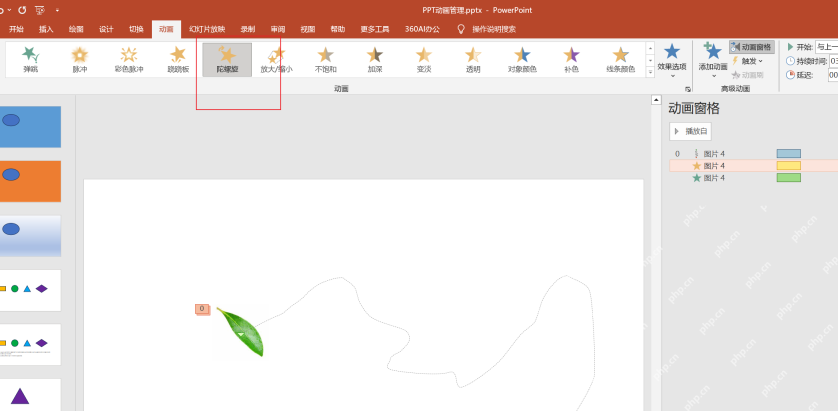
回到动画窗格统一调整顺序、开始方式和节奏
真正决定观看体验的,通常不是单个动画好不好看,而是动画窗格里这些动作的排列顺序对不对。比较稳的顺序一般是:先飞入出场,再走自定义路径,最后补强调效果。开始方式大多可以设成“与上一动画之后”或“上一动画之后”,这样播放会更连贯,不容易出现动作撞车。
调节时重点看三件事:飞入是不是太慢,自定义路径有没有拖沓,强调动作会不会抢掉主节奏。只要这三处压得住,Logo演绎通常就会显得利落很多。
最后放映检查,确认Logo落点和节奏都自然
全部做完以后,别只在编辑界面里看,直接进放映模式完整走一遍。重点看Logo是不是按预期从正确方向出现、路径终点有没有压到标题或主体内容、强调动作会不会显得太急或者太晃。只要放映时看起来顺,后面这套做法也可以直接复制到片头、转场页、品牌页和结束页。
如果你后面还想继续升级这页动画,也可以在现有逻辑上再补淡入文案、背景光效或者按钮提示,但底层顺序最好还是保持“先出场、再走位、后收尾”这条主线,这样页内动效不容易失控。













