wps 演示在不同版本间打开后出现版式错乱,通常不是单一文件损坏,而是保存格式、字体替换、兼容设置和主题样式没有统一。排查时别一上来就重做页面,先把文件保存成对方能稳定识别的格式,再检查字体和兼容项,很多标题跑位、文本框换行和元素偏移都能在前几步里直接压住。
先确认文件是不是用错了保存格式
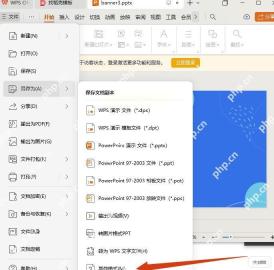
如果当前文件一直保存在 WPS 自有格式里,而对方使用的是旧版 PowerPoint 或其他兼容环境,打开后最容易出现排版变化。先用“另存为”看一眼当前可选格式,再根据对方环境优先保存成 .pptx;如果对方版本更老,再测试一次 .ppt。这样做的核心不是盲目换后缀,而是提前把兼容差异收敛到更通用的格式上。
先把文本框里异常的字体找出来
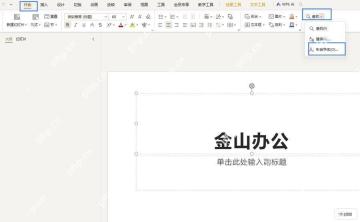
很多页面一到别的电脑上就换行、挤压或字重突变,本质上是原文件用了目标环境没有安装的字体。先在当前页面选中出问题的标题或正文框,再通过查找或字体检查把异常字体定位出来。只要先找准是哪一种字体在拖后腿,后面替换时就不会把整套模板一起打乱。
用替换字体把高风险字体统一掉
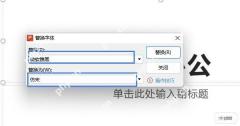
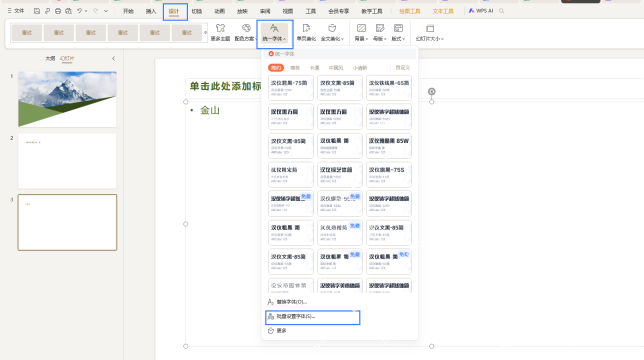
定位到问题字体后,不要一页页手改,直接用“替换字体”把装饰性强、跨版本容易缺失的字体换成更稳的通用字体,比如黑体、微软雅黑、仿宋这一类目标环境更常见的方案。批量替换以后,再回到几张重点页面看标题、正文和图表标注有没有重新对齐,这一步往往能解决一大半的错乱问题。

{"answer":"协助 macOS 用户准备、转换、导出及排查 Word、PDF、Markdown、PowerPoint 和 Excel 文件,确保 WPS Office 工作流程可靠。"}
在兼容设置里把目标版本提前锁定
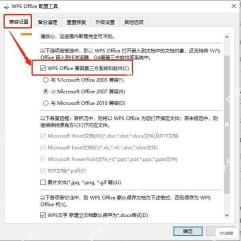
如果文件要反复在不同版本的 WPS、Office 或旧电脑之间流转,只改字体还不够,还要把兼容模式设清楚。进入 WPS Office 配置工具后,优先检查兼容设置里当前勾选的是哪一档环境,再按接收方实际版本去对齐。这样软件在打开和保存时会尽量按同一套规则处理对象、文本和分页,不容易每传一次就再偏一次。
用统一字体方案把母版和正文一起收口
如果前面已经替换过字体,但有些页面还是局部错乱,通常说明母版、版式页和正文页没有用同一套字体体系。回到“设计”里的统一字体方案,把标题、正文和项目符号涉及的字体整体拉回同一风格,再检查缩略图里那些原本最容易跑位的页面。这样处理比逐页修补更稳,后面再新增页时也不容易重复出问题。
如果还是错乱,再用修复工具做最后一步排查
当格式、字体和兼容模式都调整过了,文件打开后仍然出现对象丢失、工具栏异常或页面持续错位,再去用配置工具里的修复入口。这里更适合处理程序环境异常、组件缺失或安装状态不一致的问题。修复之后重新打开文件,再抽查封面页、正文页和图文混排页,确认没有继续出现文本跳行和对象偏移,就可以把这份文件发给下一位使用者了。