





如果你现在是用 microsoft forms 收集报名、反馈或者申请信息,每次都手动翻表单、复制内容、再发邮件通知,其实很容易漏人。用 power automate 做这类流程时,最常见也最好上手的一条线,就是“有人提交表单 → 读取答复详情 → 自动发送邮件”。
这套做法特别适合客户满意度调查、活动报名确认、请假申请提醒、内部工单回执这类场景。只要你把表单字段和邮件内容提前对应好,后面基本就是有人提交一次,系统就自动发一次,不用再盯着邮箱手动处理。
第一步:先用 Microsoft Forms 触发器接住新提交的表单
在 Power Automate 里新建自动化流程后,第一步先选 Microsoft Forms 的触发器,常用的就是“当有新答复提交时”。然后把你真正要监听的那张表单选进去,比如满意度调查表、客户回访问卷或者内部登记表。这里一定别选错表,因为后面所有字段读取和邮件内容都会跟着这张表单走。
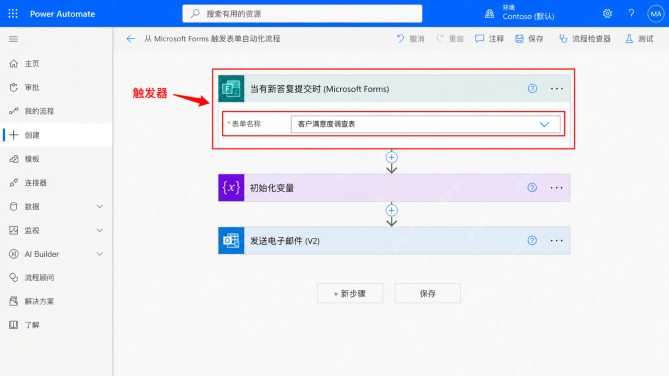
这一步最常见的坑就是环境切错了。尤其是你同时管理多个 Microsoft 365 环境、部门空间或者测试账号时,看起来像同一张表单,实际权限和数据源可能不是一套。建流程前先确认右上角环境,再去选表单,会稳很多。
第二步:加上“获取答复详细信息”,把提交内容真正读出来
触发器只能告诉你“有人交了表单”,但它不会自动把姓名、邮箱、意见这些具体字段全带出来。所以第二步通常要接一个“获取答复详细信息”,把表单 ID 和答复 ID 传进去。这样后面你写邮件正文时,才有办法直接引用提交人填写的具体内容。
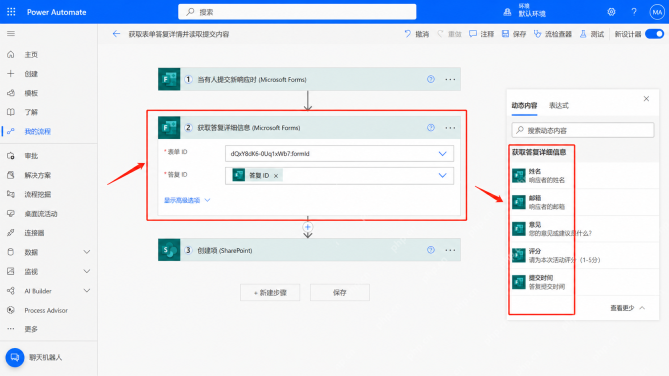
很多人流程跑不起来,就卡在这里。最常见的问题不是动作本身坏了,而是答复 ID 没选动态内容里的那一个,或者表单 ID 和第一步监听的表单对不上。只要这两个字段有一个传错,后面邮件动作基本就拿不到完整内容。

使用 Azure AI 项目 Python SDK (azure-ai-projects) 构建 AI 应用。适用于处理 Foundry 项目客户端、使用 PromptAgentDefinition 创建版本化代理、运行评估、管理连接/部署/数据集/索引,或使用 OpenAI 兼容客户端。这是高级 Foundry SDK - 如需低级代理操作,请使用 azure-ai-agents-python 技能。
第三步:用“发送电子邮件 (V2)”把表单字段塞进邮件主题和正文
拿到答复详情以后,就可以往下接“发送电子邮件 (V2)”。收件人可以是固定邮箱,也可以是表单里用户自己填写的邮箱;主题和正文里则直接插入姓名、邮箱、意见、评分这类动态内容。这样最后发出去的邮件不是一封死模板,而是会跟着每次提交内容自动变化。
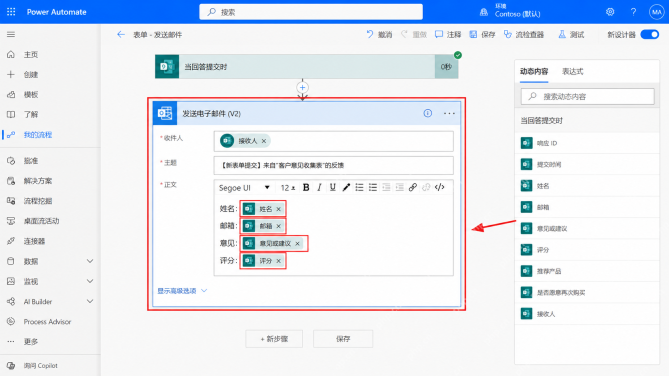
这里有个很实用的细节:如果你希望收件人一眼看懂邮件来源,主题里最好直接带上表单名称、提交类型或者提交人姓名,不要只写“新通知”这种太泛的标题。否则流程虽然发成功了,但邮箱里一多,后面人很难快速分辨是哪类消息。
第四步:先测试一次流程,确认运行成功后再正式投入使用
流程搭完以后,不要急着直接上线,先自己提交一条测试表单,再回到 Power Automate 看运行历史。你要重点确认三件事:触发器有没有真的触发、获取答复详情有没有读到字段、发送邮件动作是不是成功。如果运行历史里三步都是绿色成功,说明这条自动发邮件流程就基本跑通了。
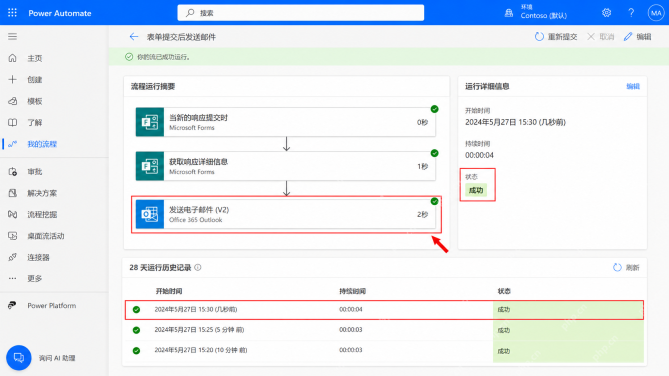
如果测试时发现流程成功了,但邮箱里没收到信,优先检查收件人字段是不是空的、写错了,或者被发到垃圾邮件里了。反过来,如果第一步都没触发,通常就要回头看表单是不是提交到了另一套环境,或者流程保存后根本还没真正启用。
这类流程一旦搭好,后面最省时间的不是“少点几下”,而是不用再守着表单列表等人提交。尤其是提交量一多,自动发邮件其实能帮你把很多重复确认动作直接交给系统去做,人工只需要看结果就行。








