





premiere pro cc 是一款专业级的视频剪辑软件,其中裁剪操作是日常编辑中极为基础且高频的功能。那么,在 premiere pro cc 中,裁剪功能究竟位于何处?又该如何高效使用呢?
首先,启动 Premiere Pro CC 并将待处理的视频素材导入项目面板。随后,将该素材拖拽至时间轴轨道中,定位到需编辑的具体片段。
在时间轴视图中,点击选中目标视频片段。接着,将鼠标移至该片段的左边缘或右边缘——当光标变为水平双向箭头时,即表示已进入裁剪准备状态。
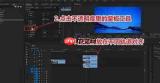
此时按住鼠标左键并拖动边缘:向内拖动左侧边缘可截去开头多余画面,向内拖动右侧边缘则可去除结尾冗余内容,实现快速粗略裁剪。

若需更高精度的分割操作,可切换至“节目监视器”面板,将播放指示器(即时间指针)精准停靠在希望切分的位置,再选择工具栏中的“剃刀工具”(图标形似一把锋利的小剪刀)。单击时间轴上对应位置后,原片段将被一分为二,便于后续单独删除、移动或调整某一段落。
此外,“效果控件”面板也提供了另一种灵活的视觉裁剪路径。展开该面板后,可见“位置”“缩放”“旋转”等核心变换参数。通过调节“缩放”数值并配合“位置”偏移,可有效改变画面构图范围,从而模拟出局部裁剪的视觉效果,适用于保留关键区域、去除黑边或适配不同画幅等场景。
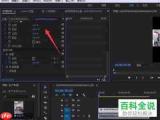
综上所述,Premiere Pro CC 的裁剪功能并非集中于单一入口,而是分布在时间轴交互、剃刀工具及效果控件等多个模块中。用户可根据实际需求选择最合适的裁剪方式——无论是直观拖拽、精准切割,还是参数化构图调整,均能助力创作者更从容地完成镜头取舍与画面优化。熟练掌握这些技巧,将显著提升剪辑效率与成片质量。








