


在使用迅雷下载文件时,不少用户希望实现下载记录的跨设备同步与云端统一管理。那么,迅雷的下载记录同步功能如何开启?云端管理又该怎样操作?下面为您一一说明。
首先,定位下载记录同步的设置路径。启动迅雷客户端,在主界面右上角点击头像或“个人中心”图标。进入个人中心后,点击左侧菜单中的“设置”项。在设置窗口中,切换至“高级”选项卡。向下滚动至页面底部,找到“下载记录”相关设置区域。此处设有“自动将下载记录同步至云端”的启用开关,点击开启即可激活同步功能。
启用该功能后,迅雷会实时将您的下载任务、进度及完成状态等信息上传至云端服务器。只要您在不同终端(如PC、Mac、手机)登录同一迅雷账号,即可无缝查看并继续管理全部历史下载记录。
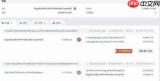

关于云端下载记录的具体管理方式:请访问迅雷官网(xunlei.com),使用已绑定的账号完成登录。成功登录后,鼠标悬停或点击顶部导航栏中的“我的下载”,即可跳转至云端下载管理中心。该页面完整展示所有已同步至云端的下载条目。
云端管理操作灵活高效:支持按时间、文件名、大小、状态等多种维度排序筛选,便于快速定位目标任务;已完成下载的资源可一键重新下载至本地设备,也可生成分享链接供他人使用;若存在误添加或过期任务,亦可在网页端直接执行删除、清空等操作。
值得一提的是,该云端服务天然支持多平台协同。例如您在办公室电脑发起下载并同步至云端,回家后通过手机迅雷App登录同一账号,即可即时查看进度、暂停/恢复任务,甚至远程控制下载行为。
借助迅雷提供的下载记录同步与云端管理能力,用户不仅能实现数据安全备份与跨端无缝衔接,还能显著提升资源整理效率与使用便捷性。建议及时开启并善用此项功能,让下载管理更智能、更轻松。



