


屏幕突然旋转需立即锁定:一、操作中心点击旋转锁定按钮启用;二、设置→系统→显示中关闭自动旋转;三、设备管理器禁用加速计/陀螺仪;四、注册表修改autorotation的enable值为0;五、平板设置中关闭自动旋转并win+o强制锁定。
如果您正在使用二合一笔记本或Windows平板,屏幕在无操作时突然旋转导致文档错位、视频方向异常或触控失准,说明系统自动旋转功能已被激活,必须立即干预——该功能依赖陀螺仪和加速度计实时上报数据,一旦触发就无法靠等待恢复。
通过快速设置面板一键锁定
这是响应最快、无需进入设置层级的操作路径,适用于临时防误触或会议演示前紧急锁定。
点击任务栏右下角时间区域旁的网络/音量/电池图标→展开快速设置面板→找到带锁形图标的旋转箭头按钮→点击一次使其变为蓝色高亮并显示闭合锁形;若该按钮未出现,点击面板右上角铅笔图标→将【旋转锁定】从可用列表拖入主面板→保存后返回点击启用。
【注意】部分Surface设备在待机唤醒后会重置此状态,需重新点击启用。
在系统设置中永久关闭自动旋转
该操作修改系统级策略,确保重启后仍保持锁定,覆盖桌面与平板模式双场景。
按下 Win + I 打开设置→点击【系统】→选择【显示】→向下滚动至【缩放与布局】下方的【方向】区域→找到【自动旋转屏幕】开关→将其设为关闭(Off)状态。
若该开关呈灰色不可用,请先手动点击【显示方向】下拉菜单→选择【横向】→点击【应用】→刷新页面后再尝试关闭自动旋转开关;否则系统会因当前方向未明确而拒绝禁用传感器逻辑。
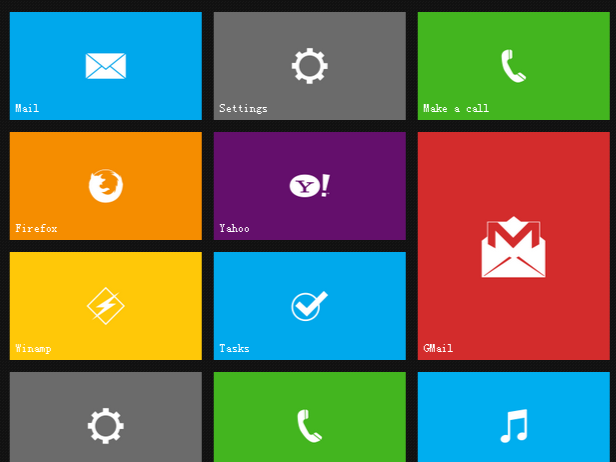
Win8风格Metro界面平板响应式导航特效JS代码,响应式布局,支持横向滚动,支持自定义横向布局还是竖向布局,还是很不错的,适合功能导航界面。
禁用硬件传感器切断信号源
当上述软件层方法全部失效时,问题往往出在底层传感器持续上报错误姿态数据,必须直接停用物理设备。
方法一:设备管理器禁用
右键开始按钮→选择【设备管理器】→顶部菜单栏点击【查看】→勾选【显示隐藏的设备】→展开【传感器】类别→找到【HID 兼容的加速计】或【HID 兼容的陀螺仪】→右键→选择【禁用设备】→在弹出框中点击【是】。
方法二:注册表强制屏蔽
按 Win + R 输入 regedit 回车→导航至 HKEY_LOCAL_MACHINE\SOFTWARE\Microsoft\Windows\CurrentVersion\AutoRotation→在右侧双击 Enable →将数值数据改为 0 →若该 DWORD 不存在,则右键空白处新建 DWORD (32位) 值,命名为 Enable,设为 0。
针对平板模式的专项锁定
Windows 的平板模式会绕过部分桌面设置逻辑,单独启用旋转服务,因此必须额外干预。
第一步:关闭平板模式自动切换
Win + I →【系统】→【平板电脑】→将【当我登录时】设为【转到桌面】→将【当此设备自动切换到平板模式时】设为【从不】。
第二步:禁用平板模式下的旋转联动
Win + Q 搜索【平板电脑设置】→打开→左侧点击【旋转】→关闭【允许我的设备根据其方向自动旋转屏幕】。
第三步:强制触发系统级锁定
同时按下 Win + O 组合键→屏幕右上角将弹出提示“旋转已锁定”,该指令直通图形子系统,优先级高于设置开关。






