





电源灯闪烁表明主板通电但自检失败,需依次排查供电、内存、cpu安装、cmos重置及最小化系统:先验电源输出,再单条内存插首选槽并清洁金手指,检查cpu短路风险,清cmos兼容旧bios,最后拔除非必要设备定位故障源。
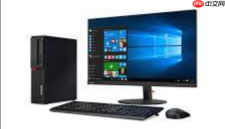
电脑组装后机箱电源灯一直闪烁,说明主板已通电但无法完成自检或启动流程,常见于新装机首次通电时硬件未就位、接触不良或供电异常,必须逐项验证物理连接与关键部件状态。
先确认电源是否真正输出稳定电压
按下电源按钮后观察电源风扇是否转动——若完全不转,【电源未激活或ATX 24pin主供电线未插牢】;若风扇微转几秒即停,说明电源保护机制触发,可能因短路或过载拒绝持续供电。
拔下主板24pin主供电线,用回形针短接PS_ON(绿线)与任意黑线(GND),看电源风扇是否持续稳定转动。能转说明电源本身正常,问题在主板侧;不转或只抖动一下,换电源测试。
注意:此操作必须在断电状态下完成线材插拔,否则可能烧毁主板供电芯片。
重点排查内存安装状态
方法一:单条内存+默认插槽
只保留一根已知完好的内存条,插入主板标注为DIMM_A1或Slot 1的首选插槽(通常离CPU最近),确保两端卡扣“咔嗒”闭合到位。新主板对内存兼容性敏感,错插插槽会导致无显示+红灯狂闪。
方法二:金手指清洁+重插
拔下所有内存条,用普通橡皮擦用力擦拭金手指两侧至露出金属亮色,吹掉碎屑,再垂直用力插入——倾斜或轻放会导致接触虚焊,主板反复尝试识别失败便让电源灯规律闪烁。
方法三:更换插槽交叉验证
若仅A1槽无效,换到A2槽再试;仍无效则换另一根内存条单独上A1槽。双通道配置下任意一根内存或插槽异常,多数主板拒绝启动。
检查CPU及散热器安装是否引发短路
拆下散热器,肉眼检查CPU插座周围是否有弯曲针脚、焊锡渣、螺丝掉落或硅脂溢出到供电模块附近——这些都会导致主板检测到短路而反复重启供电,表现为电源灯3秒一周期闪烁。

重新安装CPU时务必对准三角标记,放下盖板前确认无任何异物卡在插座边缘;散热器螺丝必须按对角顺序逐步拧紧,单边过紧会压迫PCB板变形,使供电线路接触不良。
这一步操作起来很简单,直接把散热器取下来就行,但漏掉它可能让你花三天时间排查其他部件。
强制清除CMOS重置主板状态
第一步:断开电源线,长按机箱电源键30秒释放残余电荷
第二步:找到主板纽扣电池(CR2032),用镊子沿水平方向轻轻撬起取下
第三步:短接CLR_CMOS跳线帽(两针一组,通常标有CLRTC或CLEAR)或用金属钥匙短接对应焊点10秒
第四步:装回电池,插上电源,开机测试
新组装机常因BIOS版本与CPU型号不匹配(如13代i5装在旧版BIOS主板上)导致无法初始化,清CMOS可强制加载最低兼容模式,避免红灯循环闪烁。
最小化系统法定位故障源
拔掉所有非必要设备:独立显卡、M.2固态、SATA硬盘、USB设备、RGB集线器——只留CPU、单条内存、供电线和机箱开关线。
用螺丝刀短接主板PWR_BTN针脚模拟开机,若此时电源灯常亮或进入POST自检(蜂鸣声/显卡风扇转),说明被拔设备中有短路件;逐个加回,加到哪一步灯又开始闪,就锁定该部件。
特别注意:某些ARGB风扇集线器在未接主板5V ARGB接口时会反向漏电,导致电源灯间歇闪烁,这是新手最容易忽略的隐性故障点。


