





万兴天幕中需依视觉提示精准识别ai生成三阶段状态:网页端通过进度条与悬浮框区分“排队中”“渲染中”“后处理”,移动端用三段式卡片标识,历史记录中执行日志和Δe值验证最终质量。
☞☞☞AI 智能聊天, 问答助手, AI 智能搜索, 多模态理解力帮你轻松跨越从0到1的创作门槛☜☜☜
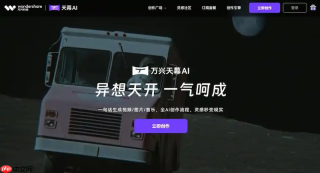
在万兴天幕中实时掌握AI生成任务的当前状态,避免盲目等待或重复提交,需准确识别界面中不同阶段的视觉反馈与交互提示,尤其注意区分“排队中”“渲染中”“后处理”三类状态标识。
网页端创作广场查看生成进度
打开万兴天幕Web端创作广场→进入【图片生成】或【视频生成】工作区→点击【生成】后,画布下方立即出现横向进度条,右侧同步显示“排队中(第X位)”字样。该提示表示任务尚未进入GPU计算队列,【若排队超3分钟未变动,需手动刷新页面重试,否则可能卡死在调度层】。
一旦开始渲染,进度条变为蓝色实心填充,右上角弹出悬浮提示框,显示“正在生成第1帧/60”(视频)或“色彩锚定分析中…”(图生图),此时不可关闭浏览器标签页,否则中断任务且不返还点数。
最后阶段为“智能裁切与色彩校验”,进度条收尾处出现齿轮旋转图标,持续约8~15秒——这一步不可跳过,【跳过将导致导出图色差超标(ΔE>2.5),小红书/抖音等平台审核易被拒】。
移动端App查看生成进度
启动万兴天幕AI App→点击底部【视频生成】→输入提示词并确认→屏幕中央弹出半透明卡片,显示三段式状态:①“已加入队列”(灰色字)→②“AI正在绘制”(蓝色字+脉冲动画)→③“优化中”(绿色字+对勾图标)。

当状态停留在②超过90秒,可下拉卡片查看实时日志:若显示“正在加载盘古多模态权重…”,说明模型加载正常;若卡在“初始化运镜参数…”则大概率是设备内存不足,需清理后台应用后重试。
生成完成时,卡片自动上滑收起,首页瀑布流中即时插入新缩略图,右下角带红色“NEW”角标——这是唯一可靠的完成信号,不要依赖通知栏提醒,因Android系统常屏蔽该类后台弹窗。
通过历史记录反查进度状态
第一步:点击右下角「我的」→选择「生成历史」。
第二步:找到目标任务,观察其右上角状态标签:排队中、渲染中、已完成、失败。
第三步:点击任一记录,进入详情页→下滑至「执行日志」区块→逐行查看时间戳与事件描述。例如:“2026-07-16 21:43:12|色彩一致性校验通过|ΔE=1.32”即表示最终质检合格,可放心导出。









