





必须官网下载v1.2.10+版本并登录账号,选择视频生成入口后按文生/图生/灵感复刻方式输入内容,设置环绕推进运镜、6秒时长、勾选高清增强,导出选1080p而非4k。
☞☞☞AI 智能聊天, 问答助手, AI 智能搜索, 多模态理解力帮你轻松跨越从0到1的创作门槛☜☜☜
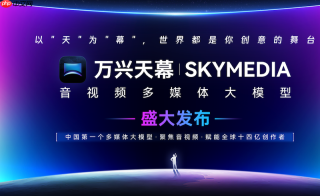
想用万兴天幕2.0把一段文字或一张图变成视频,却卡在第一步找不到入口、输完提示词没反应、生成后画面糊成一片——这不是你操作错了,是没踩对它的启动节奏和关键开关。
打开App并登录账号
在手机应用商店搜索“万兴天幕AI”,下载安装v1.2.10或更高版本;安卓用户注意避开第三方渠道的旧包,【必须使用官网或正规应用商店下载】,否则可能无法调用天幕2.0基模Pangu-T2V。
安装后打开App,点击右上角“我的”→选择“登录/注册”,推荐用手机号一键登录;未登录状态下部分功能(如视频续写、局部重绘)会被自动屏蔽,且生成历史不保存。
选择文生视频还是图生视频
首页中部六个图标中,点击【视频生成】进入主创作页。
方法一:文生视频——直接输入描述性文字,比如“一只金毛犬在夕阳下的海滩奔跑,慢镜头,电影感胶片色调”。
方法二:图生视频——点击下方“上传图片”按钮,支持JPG/PNG格式,单张图最大20MB;注意【首尾帧控制只在图生视频模式下生效】,文生视频无法手动指定开头结尾画面。
方法三:灵感广场快速复刻——进入底部“灵感”Tab,找到喜欢的视频,点右下角“同款生成”,系统自动提取该视频的prompt+运镜参数,省去自己写词的试错成本。
设置关键参数再点生成
第一步:在输入框下方点击“高级设置”展开面板。

第二步:运镜类型选“环绕+推进”,这是新手最易出效果的组合,比默认的“固定”镜头更有动态感;若选“下降+推进”,需确保主体在画面中央,否则容易切掉头部。
第三步:时长拉到“6秒”,别贪长——万兴天幕2.0对6秒内视频的首尾帧一致性控制最稳,超过10秒后部分场景会出现肢体扭曲或光影跳变。
第四步:勾选“高清增强”,此项会略微延长生成时间(约+3秒),但能显著提升皮肤纹理与水面反光细节;不勾选时默认输出为1080p基础画质。
第五步:点击右上角“生成”按钮,等待进度条走完。
导出前必须做的三件事
生成完成后,预览界面右下角有三个图标:播放、重试、导出。
先点播放图标全屏看一遍,重点检查人物行走步态是否自然、背景物体有无融穿现象——如果发现手指粘连或树影抖动,立即点重试,不要手动编辑。
确认无误后,点导出图标,弹窗中选择“720p(快速)”或“1080p(推荐)”,【切勿选4K】,当前版本导出4K会触发后台二次压缩,实际画质反而低于1080p原生输出。
最后一步:点击“保存到相册”,系统自动存为MP4文件,文件名带时间戳,方便后续查找。


