





外接音箱没声音的主因是系统未设为默认播放设备,需检查物理连接、切换默认输出、排查音量合成器静音、重启音频服务并更新声卡驱动,最后用手机或耳机验证音箱是否真故障。
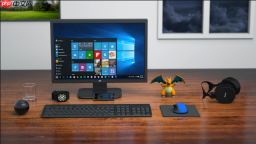
电脑屏幕显示器外接音箱没声音,不是音箱坏了也不是线有问题,而是音频信号压根没走到音箱里——你可能正把声音输出设在显示器自带喇叭、HDMI音频通道或蓝牙设备上,而外接音箱被系统彻底忽略了。
确认音箱物理连接与供电状态
先摸一摸音箱背面或侧面:有没有电源开关?有没有亮灯?没亮就插紧电源线,听到“咔嗒”声才算到位。USB供电音箱务必插进主机背板的蓝色USB 2.0接口,前置口或USB 3.0口容易供电不足导致无声。
音频线必须插进主机后置面板标有绿色耳机图标的3.5mm接口,别插进粉色(麦克风)或蓝色(线路输入)孔;插到底时会有轻微阻力感,松动会导致间歇性无声。
【关键提醒】很多用户误把音箱接到显示器的音频输出口(通常标着“Audio Out”),这是错的——显示器音频输出口是给耳机用的,不能反向驱动外接音箱。必须从电脑主机直接出音。
强制切换系统默认播放设备
右键任务栏右下角音量图标 → 选择“声音设置” → 在“输出”下方列表中,找到名称含“Realtek”“Speakers”或“扬声器”的设备 → 点击右侧“设为默认设备”。
如果列表里压根没出现你的音箱,右键空白处勾选“显示禁用的设备”和“显示断开的设备”,再找一遍。常见陷阱:HDMI连显示器后,系统自动把“NVIDIA High Definition Audio”或“AMD HD Audio”设为默认,音箱就被静音了。
这一步操作起来很简单,直接把文件拖进去就行。但很多人跳过它,结果折腾半天驱动和线材,最后发现只是系统没选对出口。
检查音量合成器与应用级静音
右键任务栏音量图标 → 打开“音量合成器”。
第一行是系统主音量,确保没点红色静音按钮、滑块拉到50%以上;往下逐个看:微信、QQ、Chrome、网易云音乐……任何一款软件的音量滑块被拉到最底或点了小喇叭图标,都会导致该软件无声。曾有用户反馈“所有视频都没声音”,结果发现是Edge浏览器音量被单独静音了。

一款AI音频处理工具,主要用于通过向 `toingg/make_campaign` API 发送 POST 请求,提交用户提供的 JSON 数据,创建并启动 Toingg 语音呼叫活动,适用于 Codex 将活动简报……,适合需要提升相关任务效率的用户。
特别注意:某些游戏启动时会自动把系统音量压到0%,退出后再调回来即可。
重启音频服务并重载驱动
第一步:按 Win + R,输入 services.msc 回车 → 找到“Windows Audio”和“Windows Audio Endpoint Builder”两项 → 右键“重新启动”。
第二步:右键“开始”按钮 → “设备管理器” → 展开“声音、视频和游戏控制器” → 右键你的声卡(通常是 Realtek Audio 或 Conexant Audio)→ “更新驱动程序” → 勾选“自动搜索更新的驱动程序”。
第三步:若仍无效,右键声卡 → “卸载设备” → 勾选“删除此设备的驱动程序软件” → 确定 → 重启电脑,系统会自动重装基础驱动。
【不可逆操作警告】卸载驱动前请确认已联网,否则重启后可能无音频控制权限。
验证音箱是否真故障
方法一:把音箱音频线拔下来,插进手机耳机孔——能响,说明音箱和线完好;不响,换另一台手机再试一次。
方法二:把电脑耳机插进音箱的“Line In”口(如有),播放音乐,听音箱是否发声。能响,证明音箱功放正常;不响,可能是输入通道损坏或需按遥控器切换输入源。
方法三:换一根已知完好的3.5mm音频线,插回电脑主机绿色接口,再试。老旧线材内部铜丝氧化断裂,外观完全看不出问题。









